
Appearance
Hermes 使用教程
编辑:MirrorWorkforce
API渠道问题以及订单问题联系店长,微信:Slow_Life10086,QQ:1257289366
配置相关等问题联系管理员,微信:__Lucky-Forever__,QQ:1871867945
由 Nous Research 构建的自我改进型 AI Agent。它是唯一内置学习闭环的 Agent —— 它会从经验中创建技能,在使用过程中改进技能,主动提醒自己持久化知识,搜索自己过去的对话,并在跨会话中不断构建对“你是谁”的深入理解。你可以把它运行在 5 美元的 VPS、GPU 集群,或空闲时几乎不产生费用的无服务器基础设施上。它不绑定你的笔记本电脑 —— 它可以在云端虚拟机上工作,同时你通过 Telegram 与它交流。
你可以使用任何你想要的模型 —— Nous Portal、OpenRouter(200+ 模型)、NovitaAI(面向模型 API、Agent 沙箱和 GPU 云的 AI 原生云)、NVIDIA NIM(Nemotron)、Xiaomi MiMo、z.ai/GLM、Kimi/Moonshot、MiniMax、Hugging Face、OpenAI,或你自己的端点。通过 hermes model 即可切换 —— 无需修改代码,没有锁定。
| 功能 | 说明 |
|---|---|
| 真正的终端界面 | 完整的 TUI,支持多行编辑、斜杠命令自动补全、对话历史、中断并重定向,以及流式工具输出。 |
| 活在你所在的平台 | Telegram、Discord、Slack、WhatsApp、Signal 和 CLI —— 全部来自单个网关进程。支持语音备忘录转录、跨平台对话连续性。 |
| 封闭学习闭环 | Agent 管理的记忆系统,带有周期性提醒。完成复杂任务后可自动创建技能。技能会在使用中自我改进。FTS5 会话搜索配合 LLM 摘要,用于跨会话回忆。支持 Honcho 方言式用户建模。兼容 agentskills.io 开放标准。 |
| 定时自动化 | 内置 cron 调度器,可投递到任何平台。日报、夜间备份、每周审计 —— 全部用自然语言配置,并可无人值守运行。 |
| 委派与并行化 | 启动隔离的子 Agent 来处理并行工作流。编写可通过 RPC 调用工具的 Python 脚本,把多步骤流水线压缩成零上下文成本的回合。 |
| 可在任何地方运行,而不只是你的笔记本电脑 | 七种终端后端 —— 本地、Docker、SSH、Singularity、Modal、Daytona 和 Vercel Sandbox。Daytona 和 Modal 提供无服务器持久化 —— Agent 的环境在空闲时休眠,并按需唤醒,会话之间几乎不产生费用。可以运行在 5 美元 VPS 或 GPU 集群上。 |
| 面向研究 | 批量轨迹生成、轨迹压缩,用于训练下一代工具调用模型。 |
1.Hermes Agent快速安装
1.1 Linux、macOS、WSL2、Termux
bash
curl -fsSL https://raw.githubusercontent.com/NousResearch/hermes-agent/main/scripts/install.sh | bash1.2 Windows(原生 PowerShell)—— 早期 Beta
提醒: 原生 Windows 支持仍处于早期 Beta 阶段。它可以安装和运行,但还没有像 Linux、macOS、WSL2 路径那样经过广泛测试。
遇到问题时欢迎提交 issue。目前最稳妥的 Windows 安装方式,是在 WSL2 中运行上面的 Linux/macOS 一行安装命令。
在 PowerShell 中运行:
powershell
iex (irm https://raw.githubusercontent.com/NousResearch/hermes-agent/main/scripts/install.ps1)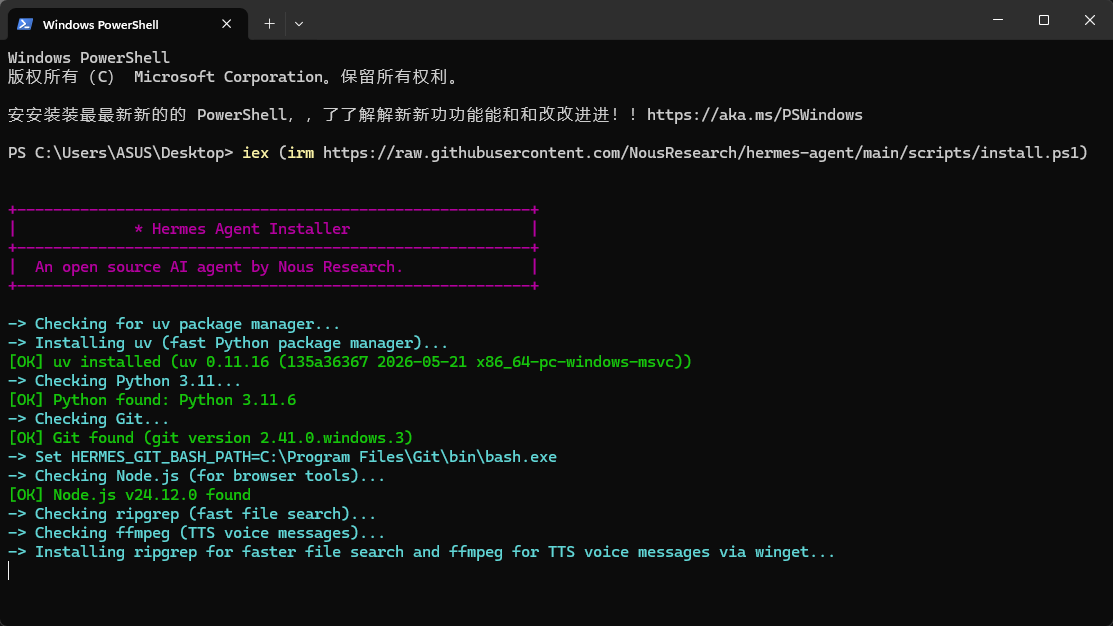
指令输入后,可以打开两部电影,旁边放点零食水果,等待安装完毕。
安装器会处理所有内容:uv、Python 3.11、Node.js、ripgrep、ffmpeg,以及一个便携版 Git Bash。
这个便携版 Git Bash,也就是 MinGit,会被解压到:
text
%LOCALAPPDATA%\hermes\git整个过程无需管理员权限,并且完全独立于系统里已有的 Git 安装。Hermes 会使用这个内置的 Git Bash 来运行 shell 命令。
如果你已经安装了 Git,安装器会自动检测并优先使用现有 Git。否则,只需要下载约 45MB 的 MinGit —— 它不会触碰或干扰你系统中的任何 Git。
初步安装后,开始选择安装模式,这里我们选择快速安装
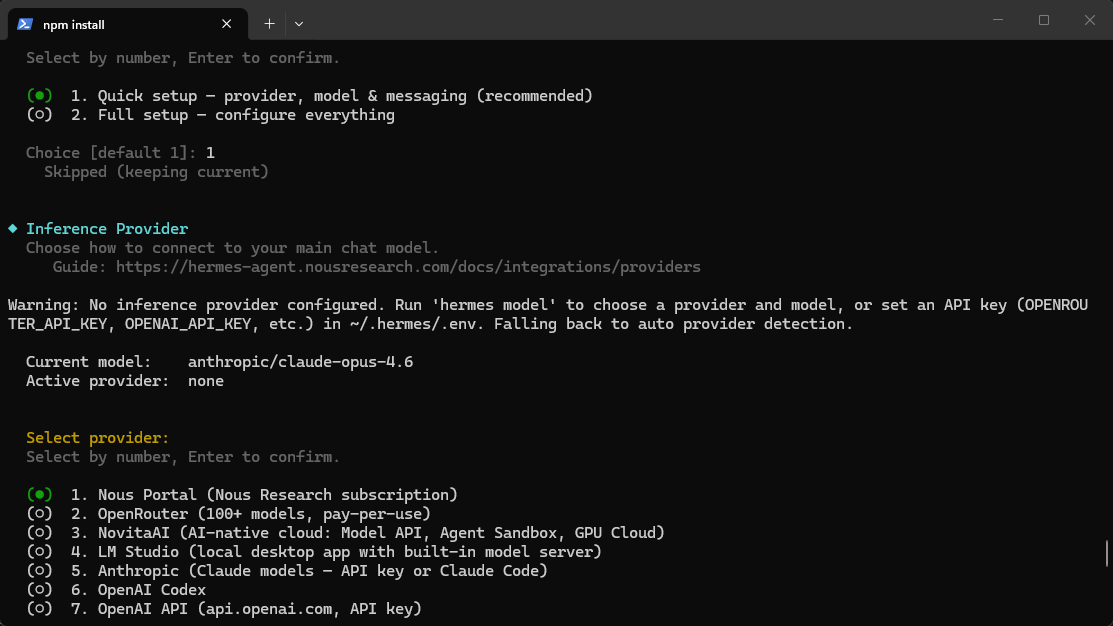
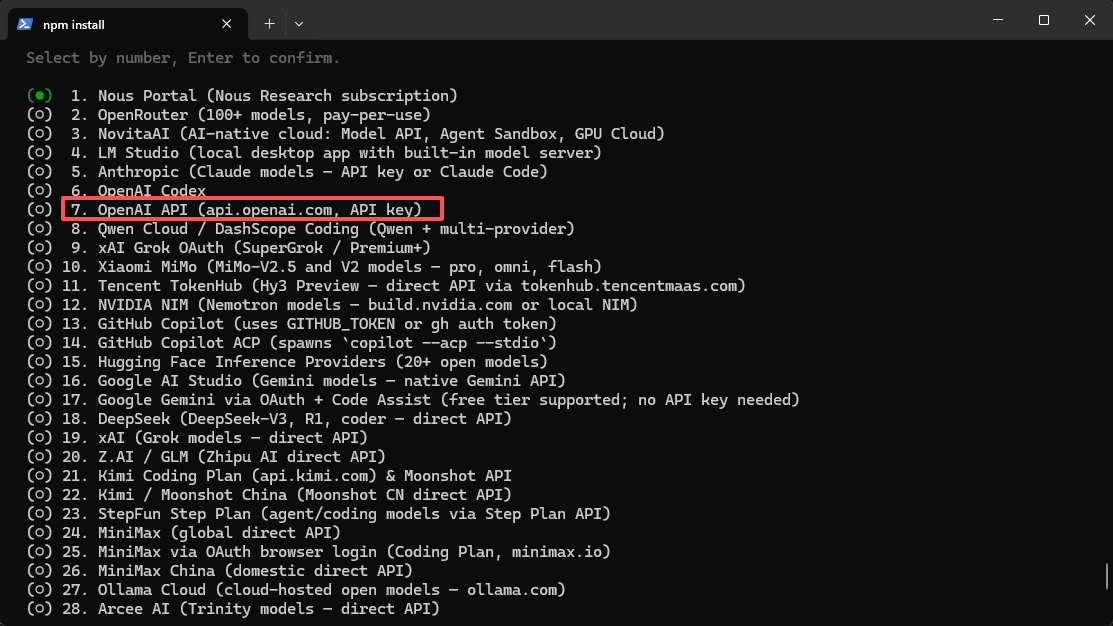
点击快速安装后,开始选择模型,这里我们选择OpenAI API
提示:选错了也不要紧,执行
hermes model重新选择即可
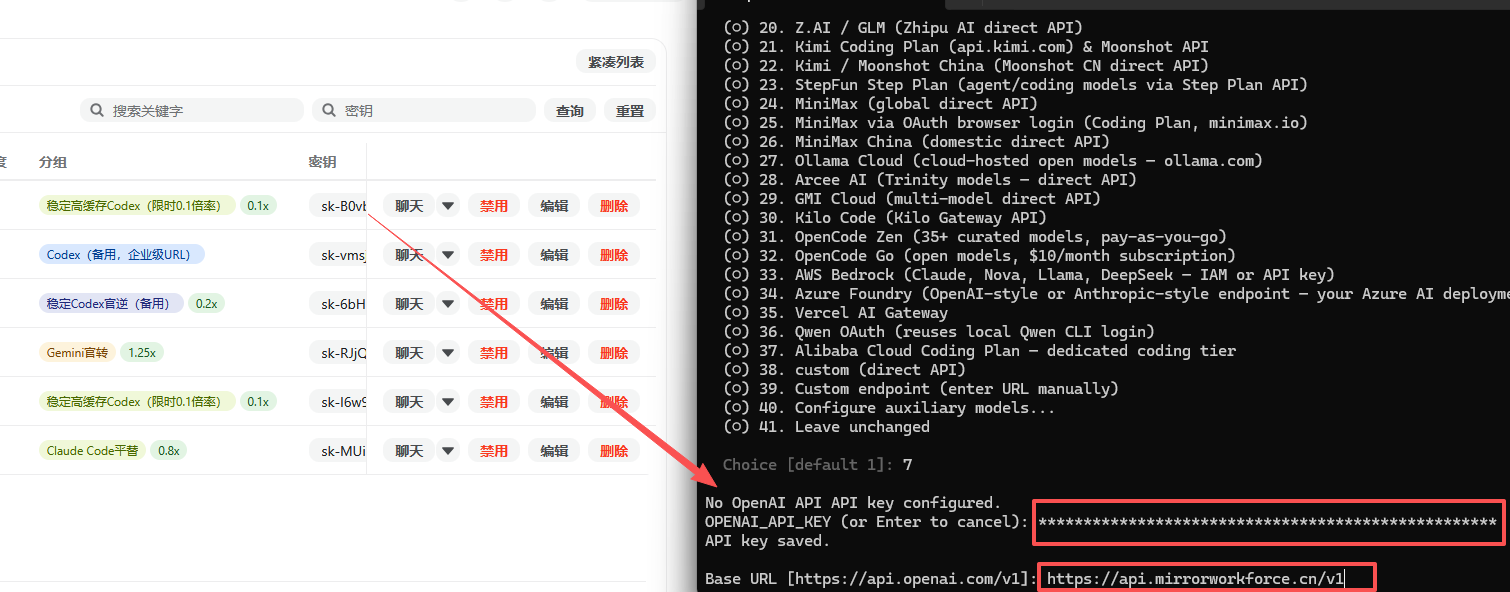
然后打开MirrorWorkforce中转站,在终端输入自己的Key和Base URL
根据自己的需求决定是否降Hermes Agent接入聊天平台
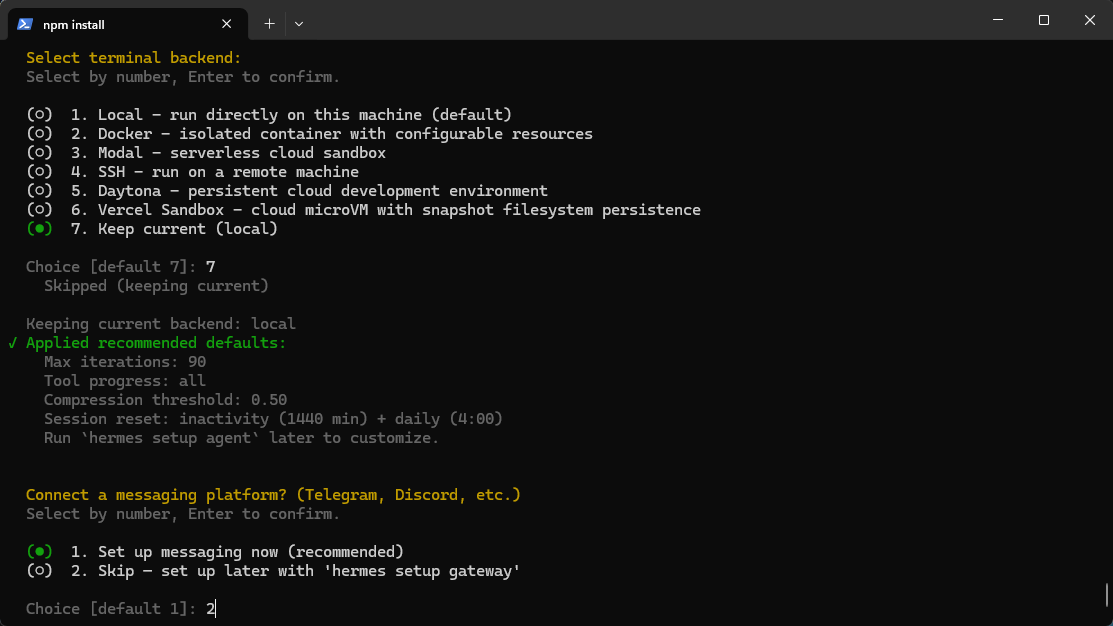
安装完成
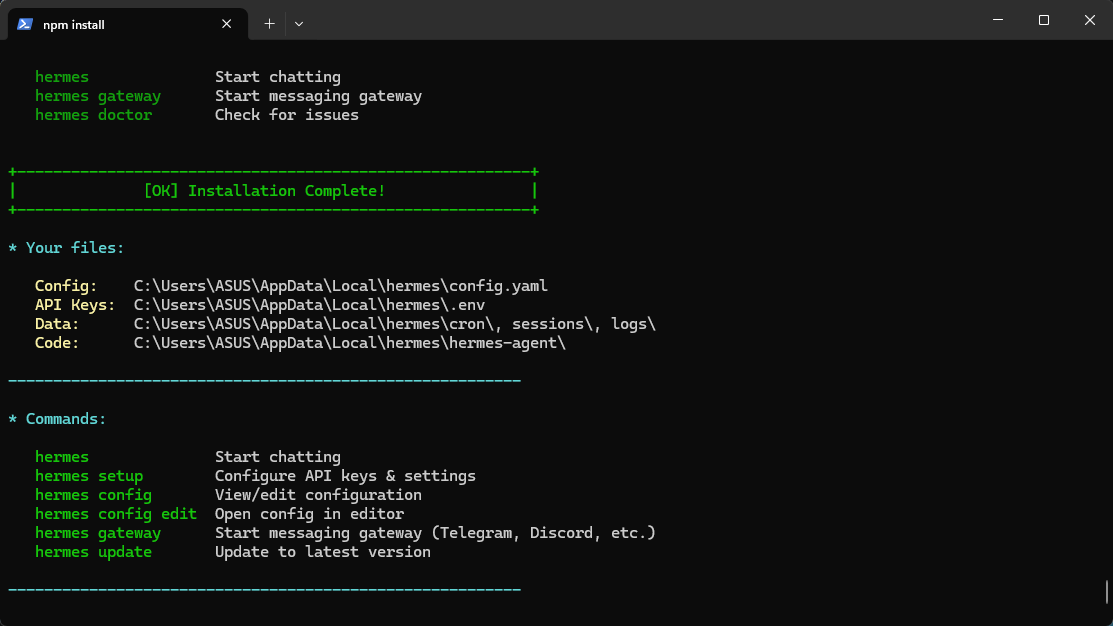
Android / Termux:
经过测试的手动安装路径记录在 Termux 指南中。在 Termux 上,Hermes 会安装一组定制的.[termux]额外依赖,因为完整的.[all]额外依赖目前会拉入 Android 不兼容的视频依赖。Windows:
原生 Windows 目前作为早期 Beta 受到支持。上面的 PowerShell 一行命令会安装所有内容,但仍可能有一些粗糙边角;遇到问题请提交 issue。如果你更愿意使用 WSL2,也就是目前最稳定的 Windows 路径,上面的 Linux 命令同样适用。
原生 Windows 会安装到:
text%LOCALAPPDATA%\hermesWSL2 会像 Linux 一样安装到:
text~/.hermes目前唯一明确需要 WSL2 的 Hermes 功能,是基于浏览器的仪表盘聊天面板,因为它使用 POSIX PTY。经典 CLI 和网关都可以原生运行。
安装完成后:
bash
source ~/.bashrc      # 重新加载 shell;如果你用 zsh,则执行:source ~/.zshrc
hermes               # 开始聊天!
2.开始使用
2.1 Cli使用
bash
hermes                    # 交互式 CLI:开始一段对话
hermes model              # 选择你的 LLM 提供商和模型
hermes tools              # 配置启用哪些工具
hermes config set         # 设置单个配置项
hermes gateway            # 启动消息网关,例如 Telegram、Discord 等
hermes setup              # 运行完整安装向导,一次性配置所有内容
hermes claw migrate       # 从 OpenClaw 迁移过来时使用
hermes update             # 更新到最新版本
hermes doctor # 诊断并排查问题终端执行hermes,即可进行终端对话
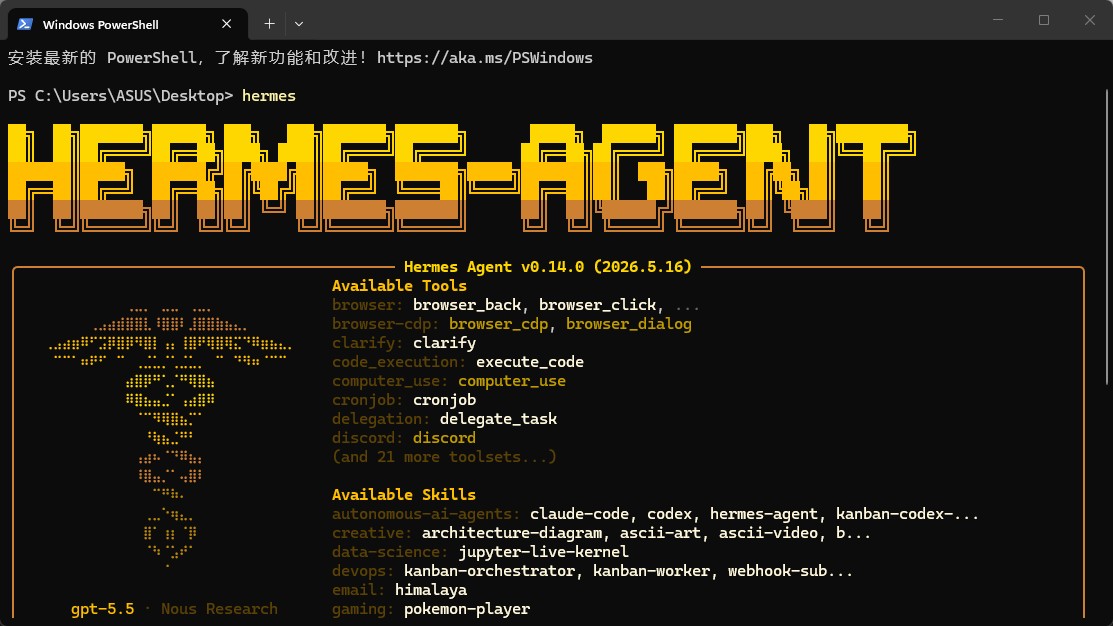
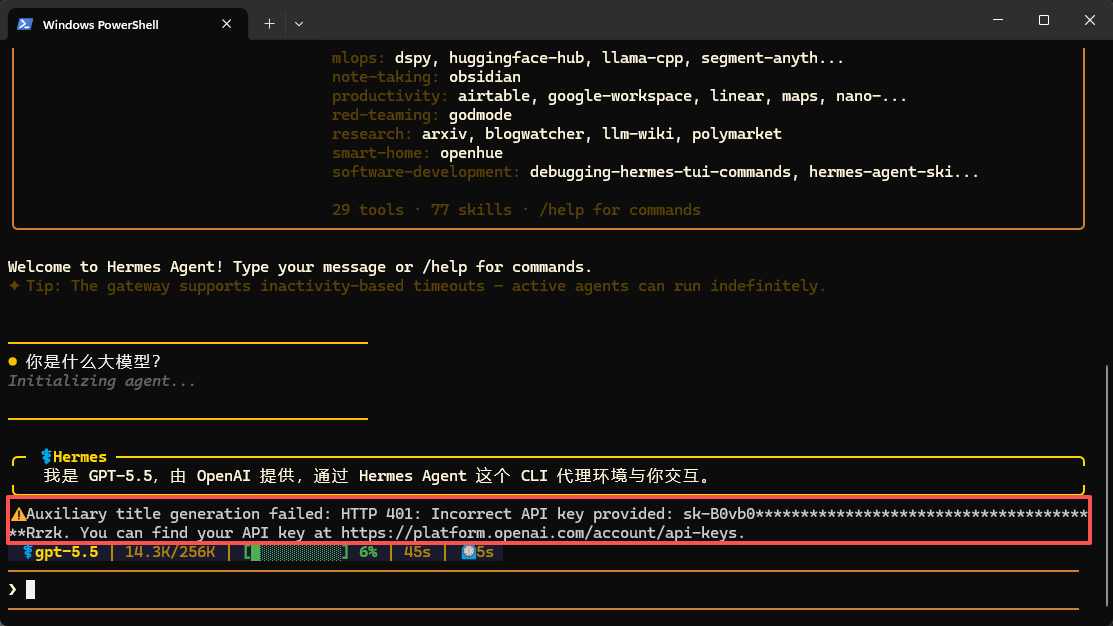
这时虽然主要对话可以正常执行,但是仍然会有401警告,为了消除警告,可以在终端执行如下命令:
bash
hermes config set auxiliary.title_generation.provider custom
hermes config set auxiliary.title_generation.base_url "https://api.mirrorworkforce.cn/v1"
hermes config set auxiliary.title_generation.model "gpt-5.5"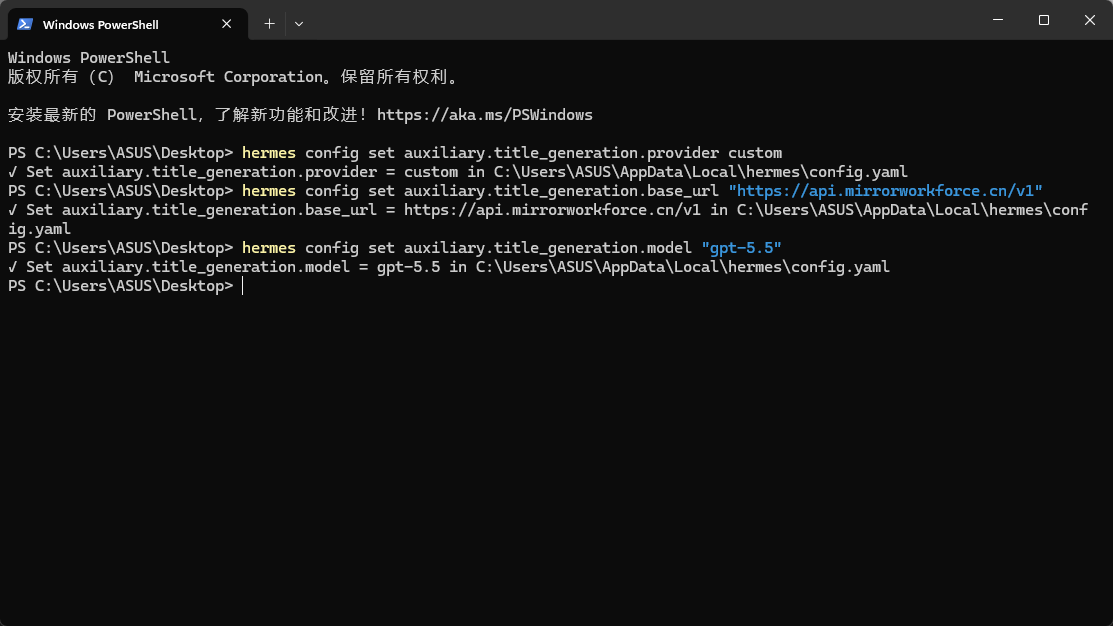
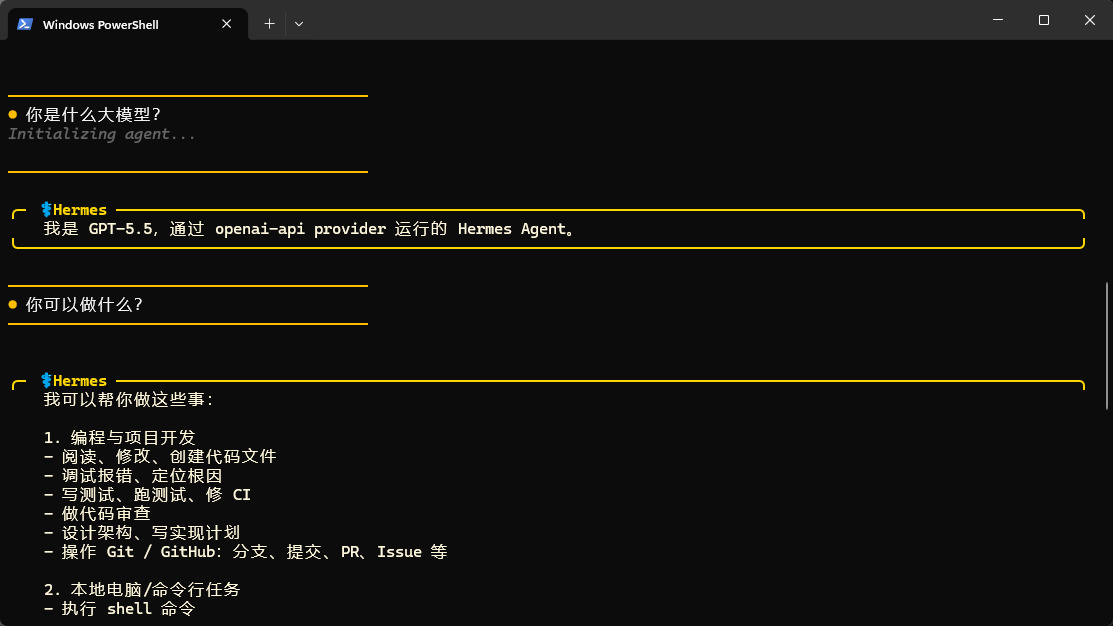
接下来,终端即可爽朗的对话了
📖 完整文档 →
2.2 Hermes Agent接入应用(微信/QQ)
执行命令hermes gateway setup
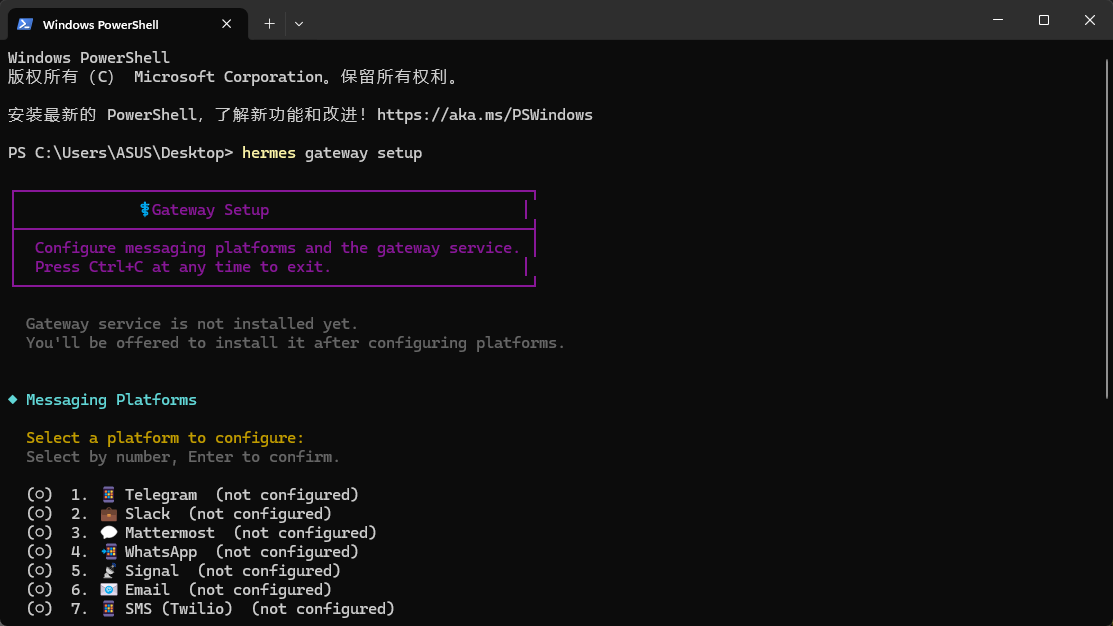
这里我们选择微信,输入Y,进行扫码即可
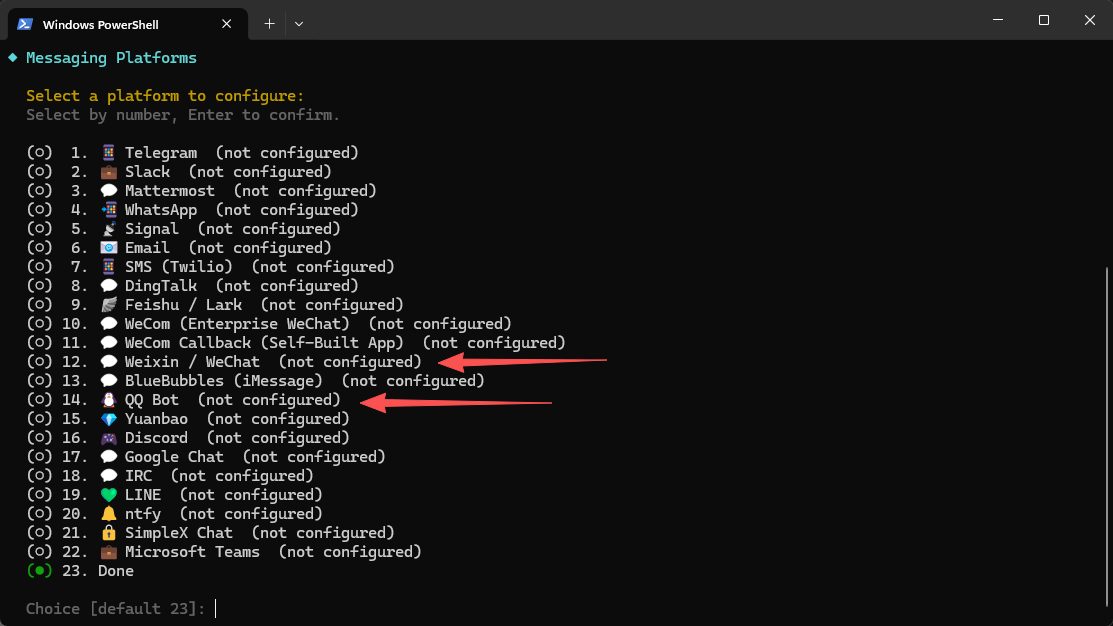
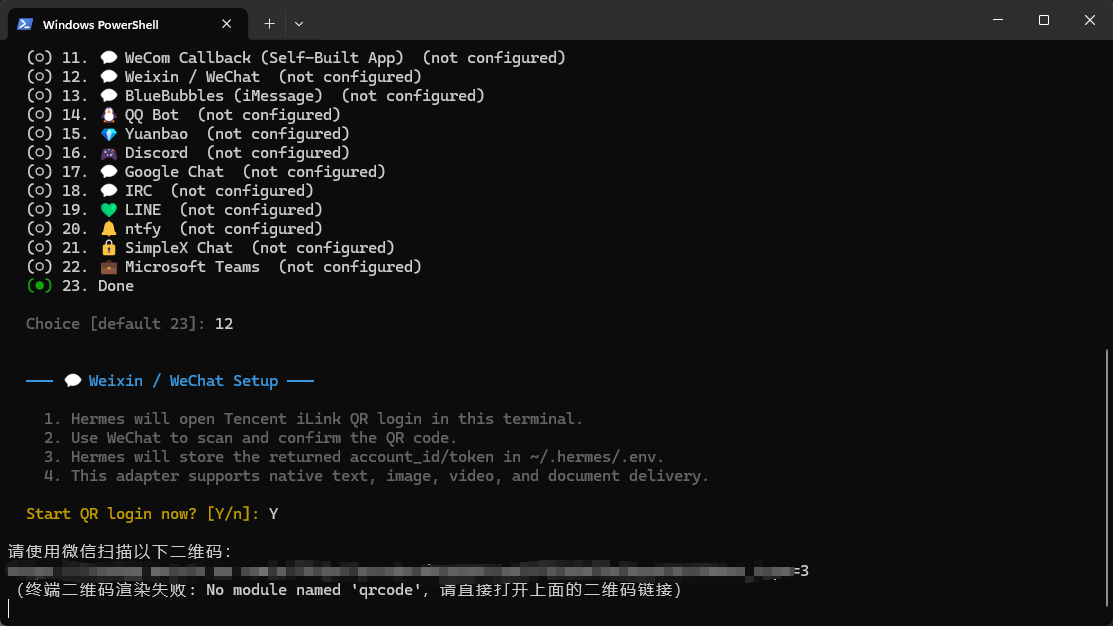
开始授权信息
- 使用DM配对审批
- 允许所有直接消息
- 仅允许已列明的用户 OpenIDs
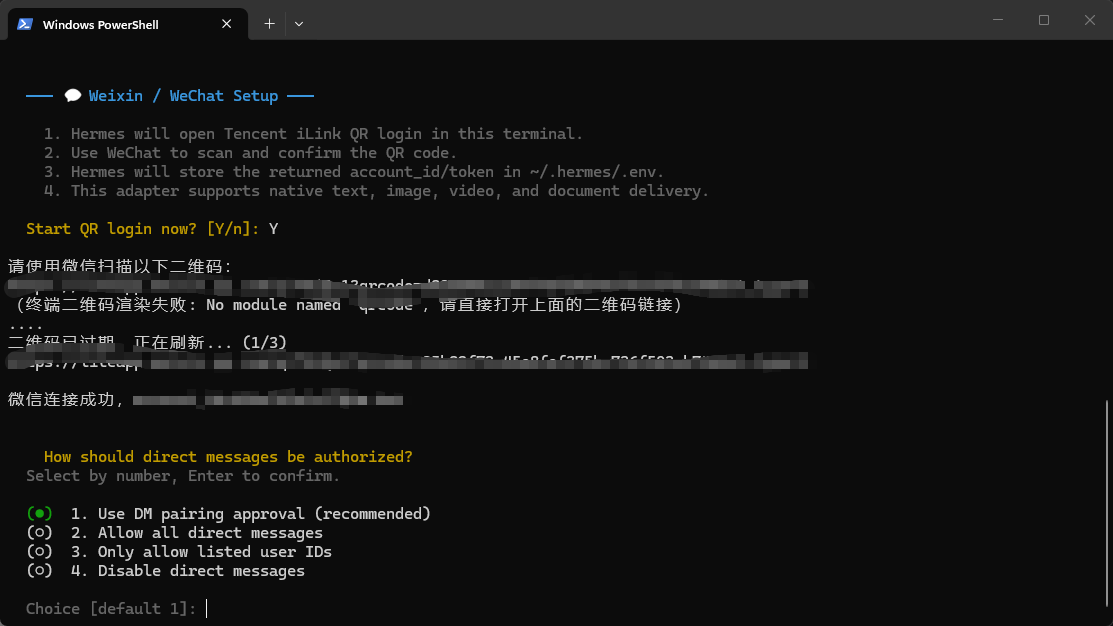
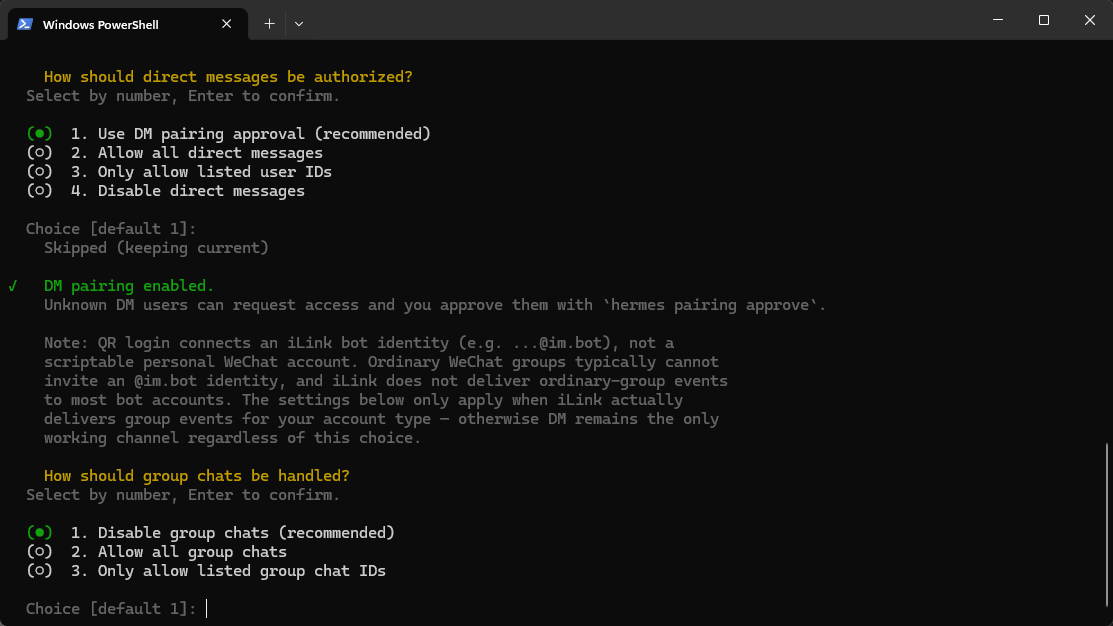
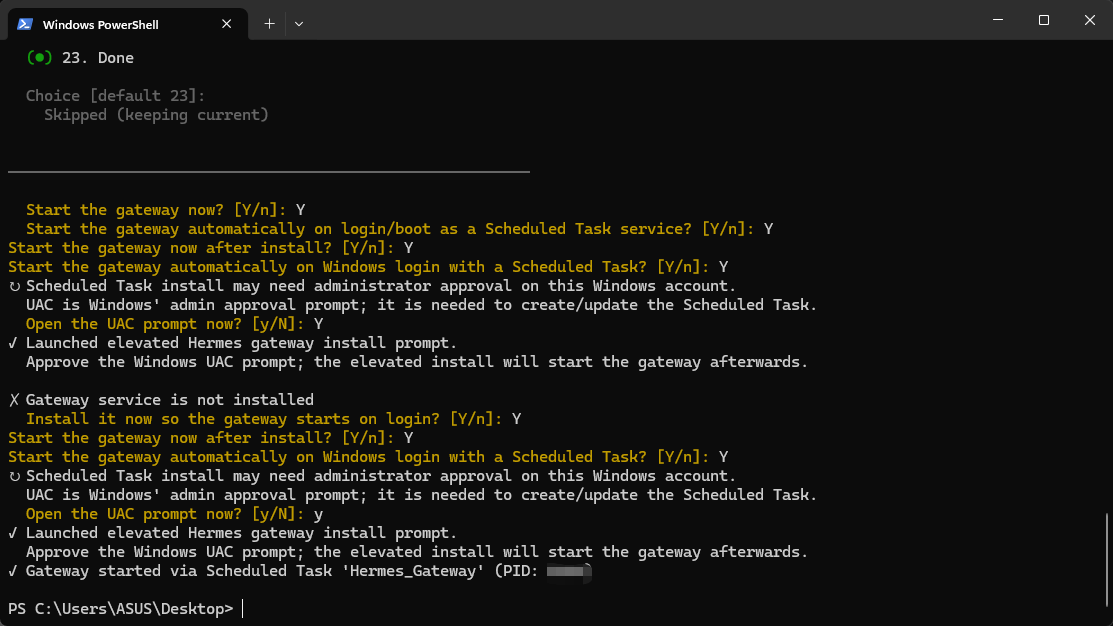
应用接入完成
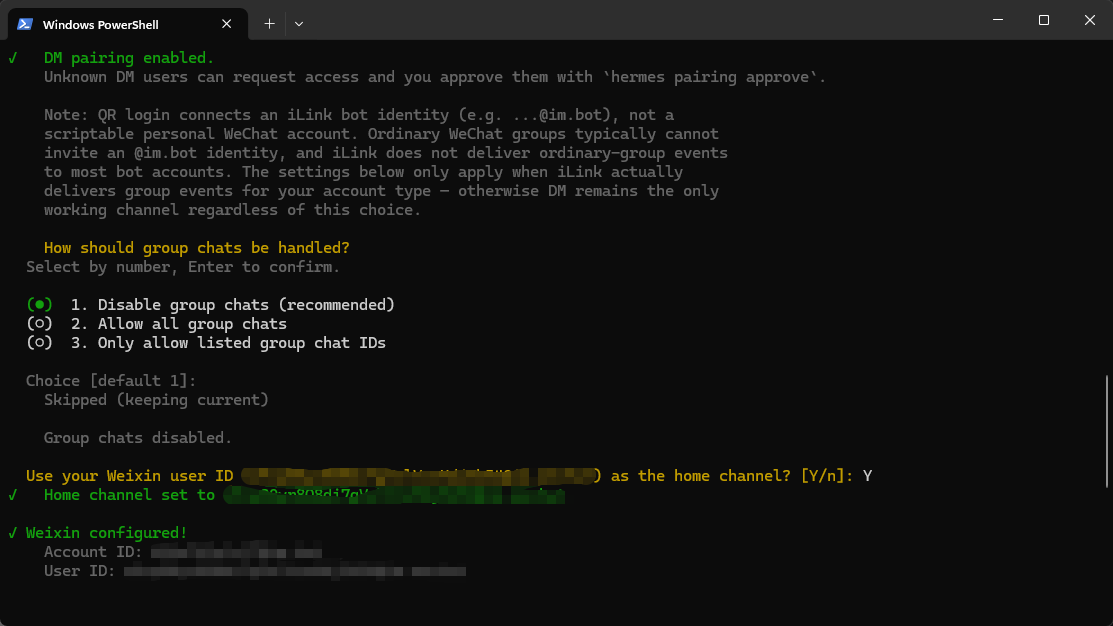
重启网关即可
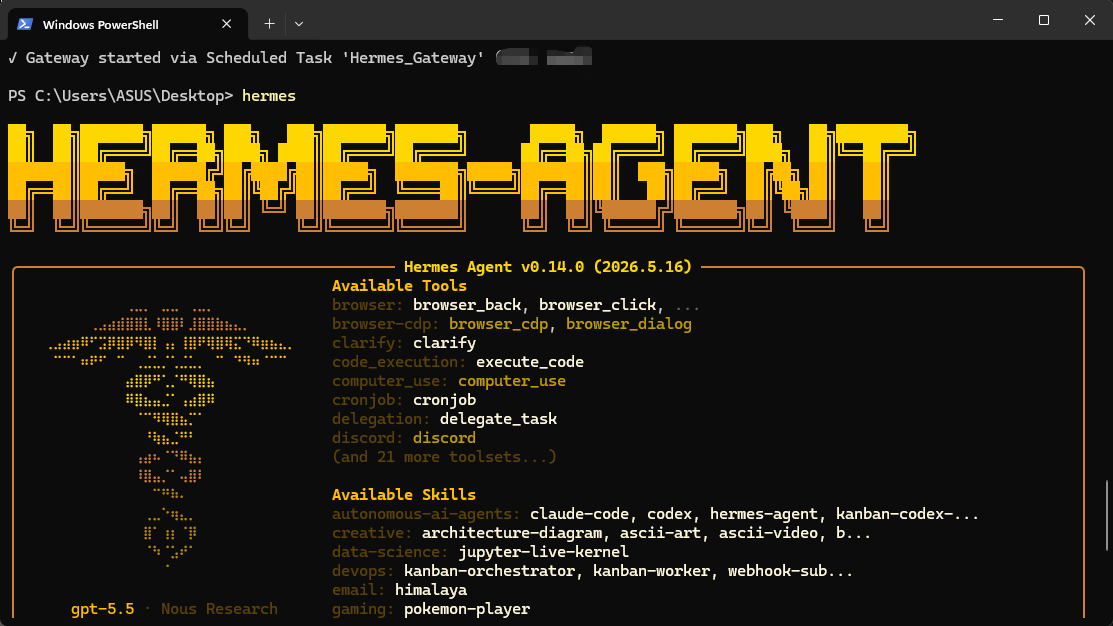
终端输入hermes,然后微信上的Bot即可正常对话,微信需要设备配对
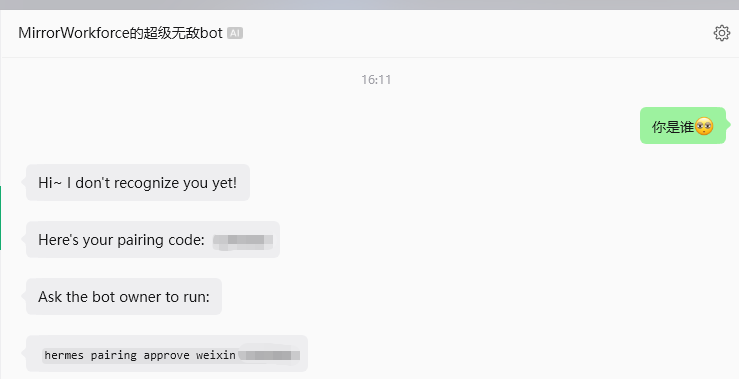
在微信与Bot对话获得要执行的指令
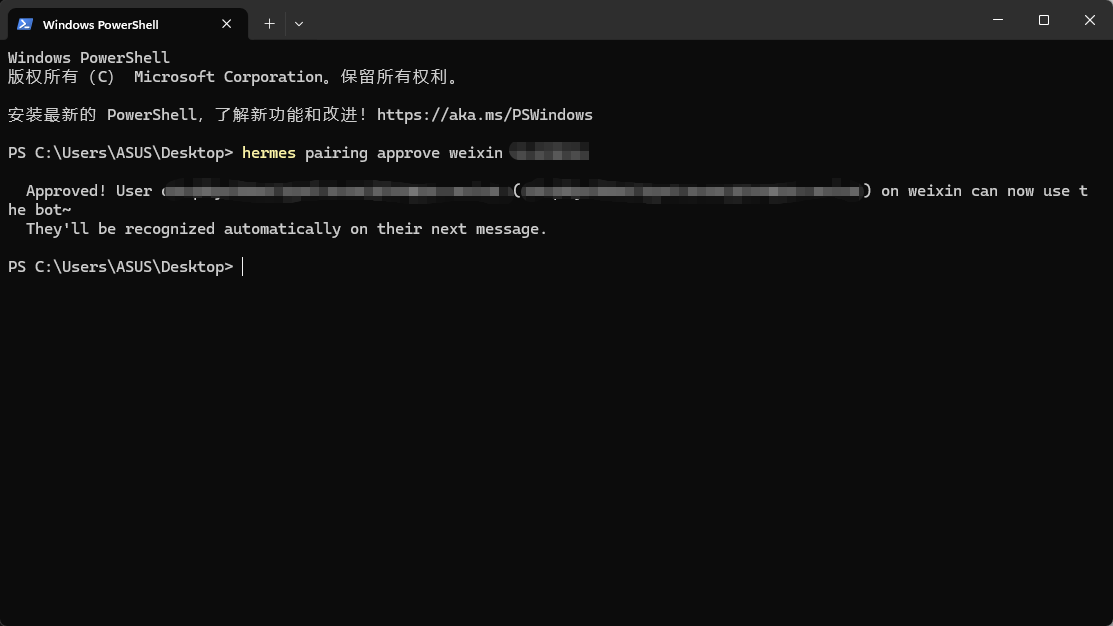
终端执行Bot所发送的指令
接着即可正常对话
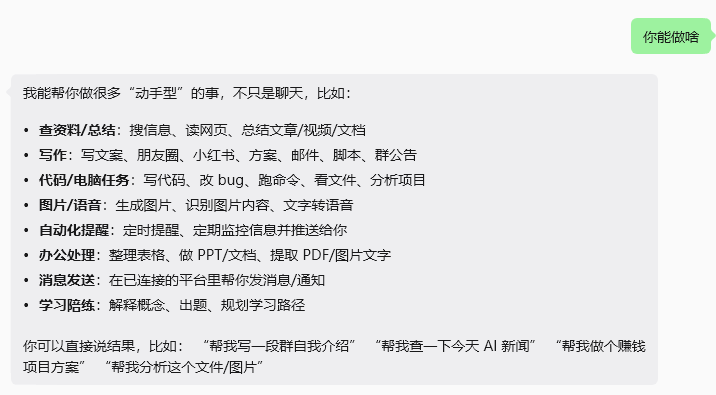
3.跳过 API Key 收集 —— Nous Portal
Hermes 可以搭配你想用的任何服务提供商 —— 这一点不会改变。
但如果你不想分别为模型、网页搜索、图像生成、TTS 和云端浏览器收集五个不同的 API Key,那么 Nous Portal 可以用一个订阅把这些能力全部覆盖。
- 300+ 个模型 —— 使用
/model <name>即可任选其一。 - 工具网关 —— 网页搜索(Firecrawl)、图像生成(FAL)、文本转语音(OpenAI)、云端浏览器(Browser Use),全部通过你的订阅统一路由,无需额外账号。
全新安装后,只需一条命令:
bash
hermes setup --portal这会通过 OAuth 登录你,设置 Nous 作为你的提供商,并启用工具网关。
你可以随时用下面的命令查看当前接入了哪些能力:
bash
hermes portal status完整细节请查看 Tool Gateway 文档页面。
你仍然可以在任何时候为单个工具带上自己的 API Key —— 网关是按后端分别配置的,并不是“全用它”或“全不用它”的二选一。
4.CLI 与消息平台速查表
Hermes 有两个入口:你可以用 hermes 启动终端界面,也可以运行网关,然后从 Telegram、Discord、Slack、WhatsApp、Signal 或 Email 和它对话。
进入对话后,很多斜杠命令在两种界面里都是通用的。
| 操作 | CLI | 消息平台 |
|---|---|---|
| 开始聊天 | hermes | 运行 hermes gateway setup + hermes gateway start,然后给机器人发送一条消息 |
| 开始全新对话 | /new 或 /reset | /new 或 /reset |
| 切换模型 | /model [provider:model] | /model [provider:model] |
| 设置人格 | /personality [name] | /personality [name] |
| 重试或撤销上一轮 | /retry、/undo | /retry、/undo |
| 压缩上下文 / 查看用量 | /compress、/usage、/insights [--days N] | /compress、/usage、/insights [days] |
| 浏览技能 | /skills 或 /<skill-name> | /<skill-name> |
| 中断当前任务 | Ctrl+C 或发送一条新消息 | /stop 或发送一条新消息 |
| 查看平台相关状态 | /platforms | /status、/sethome |
如需查看完整命令列表,请参阅 CLI 指南 和 消息网关指南。
5.文档
所有文档都在:hermes-agent.nousresearch.com/docs
| 章节 | 涵盖内容 |
|---|---|
| 快速开始 | 安装 → 设置 → 2 分钟内完成第一次对话 |
| CLI 使用 | 命令、快捷键、人格、会话 |
| 配置 | 配置文件、服务提供商、模型、所有选项 |
| 消息网关 | Telegram、Discord、Slack、WhatsApp、Signal、Home Assistant |
| 安全 | 命令审批、私信配对、容器隔离 |
| 工具与工具集 | 40+ 工具、工具集系统、终端后端 |
| 技能系统 | 程序式记忆、Skills Hub、创建技能 |
| 记忆 | 持久化记忆、用户画像、最佳实践 |
| MCP 集成 | 连接任意 MCP 服务器以扩展能力 |
| Cron 调度 | 支持平台投递的定时任务 |
| 上下文文件 | 会影响每次对话的项目上下文 |
| 架构 | 项目结构、Agent 循环、关键类 |
| CLI 参考 | 所有命令和参数 |
| 环境变量 | 完整环境变量参考 |
6.从 OpenClaw 迁移
如果你是从 OpenClaw 迁移过来的,Hermes 可以自动导入你的设置、记忆、技能和 API Key。
首次设置期间:
设置向导(hermes setup)会自动检测 ~/.openclaw,并在开始配置前询问你是否要迁移。
安装完成后的任意时间:
bash
hermes claw migrate                    # 交互式迁移(完整预设)
hermes claw migrate --dry-run          # 预览将会迁移哪些内容
hermes claw migrate --preset user-data # 不迁移密钥,只迁移用户数据
hermes claw migrate --overwrite        # 覆盖已有冲突项
会被导入的内容:
- SOUL.md —— 人格文件
- Memories ——
MEMORY.md和USER.md条目 - Skills —— 用户创建的技能 →
~/.hermes/skills/openclaw-imports/ - Command allowlist —— 命令审批规则
- Messaging settings —— 平台配置、允许的用户、工作目录
- API keys —— 白名单中的密钥,例如 Telegram、OpenRouter、OpenAI、Anthropic、ElevenLabs
- TTS assets —— 工作区音频文件
- Workspace instructions ——
AGENTS.md(配合--workspace-target使用)
查看所有选项:
bash
hermes claw migrate --help或者使用 openclaw-migration 技能,让 Agent 通过交互式流程引导你完成迁移,并提供 dry-run 预览。