
Appearance
GPT Image 2 使用教程
编辑:MirrorWorkforce
API渠道问题以及订单问题联系店长,微信:Slow_Life10086,QQ:1257289366
配置相关等问题联系管理员,微信:__Lucky-Forever__,QQ:1871867945
方法1:AI as Workspace使用
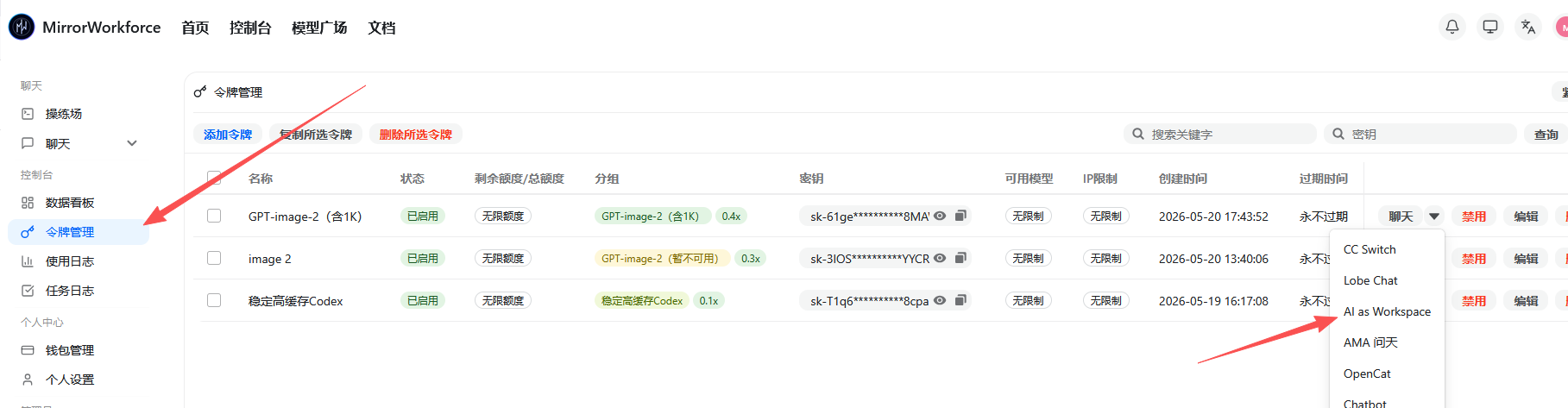
1.1 前往MirrorWorkforce中转站
找到令牌管理,然后点击所创建令牌聊天旁边的倒三角,点击AI as Workspace
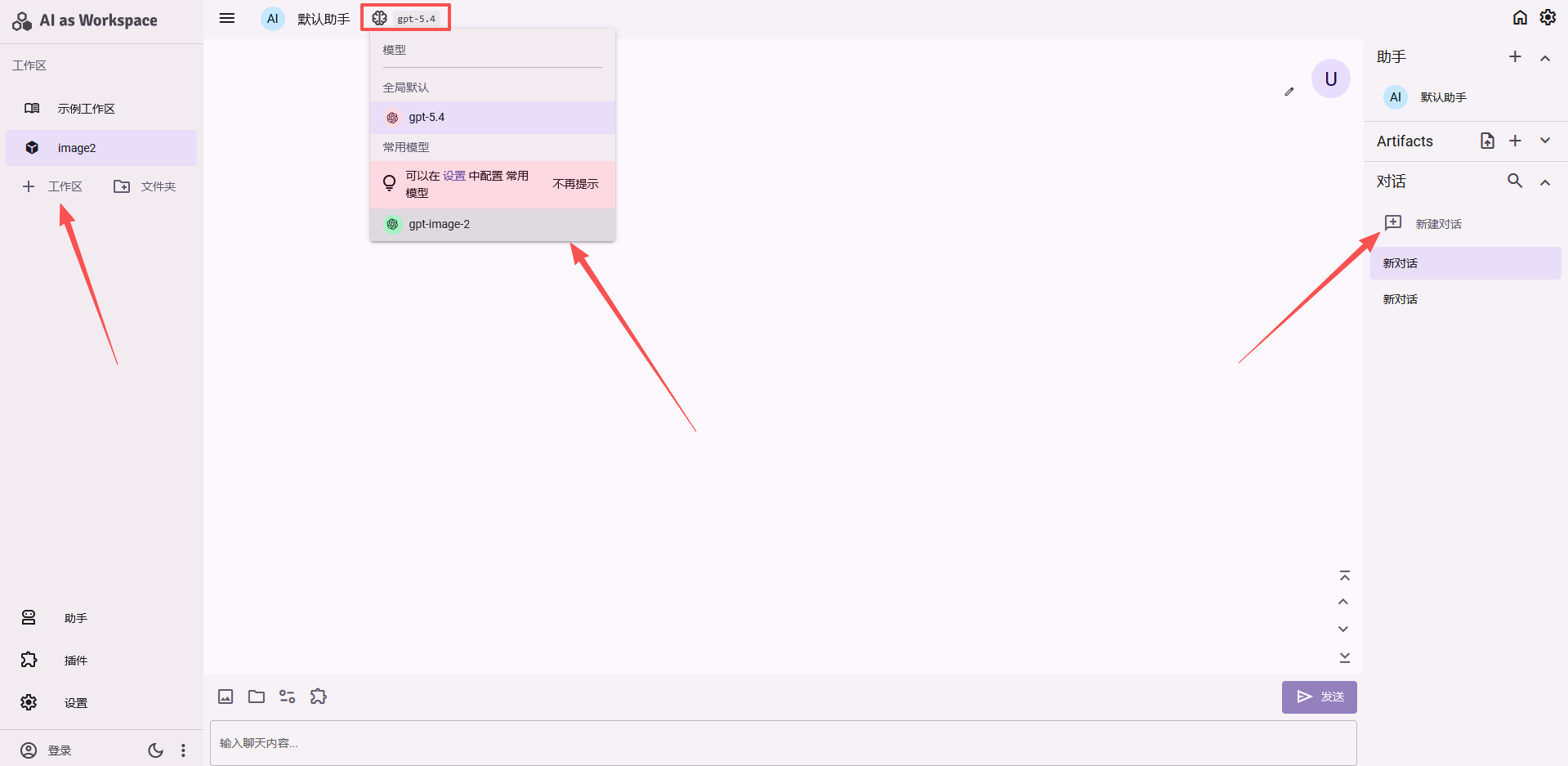
1.2 建立工作区新建对话切换模型
建立新的工作区,然后新建对话,将模型切换为gpt-image-2
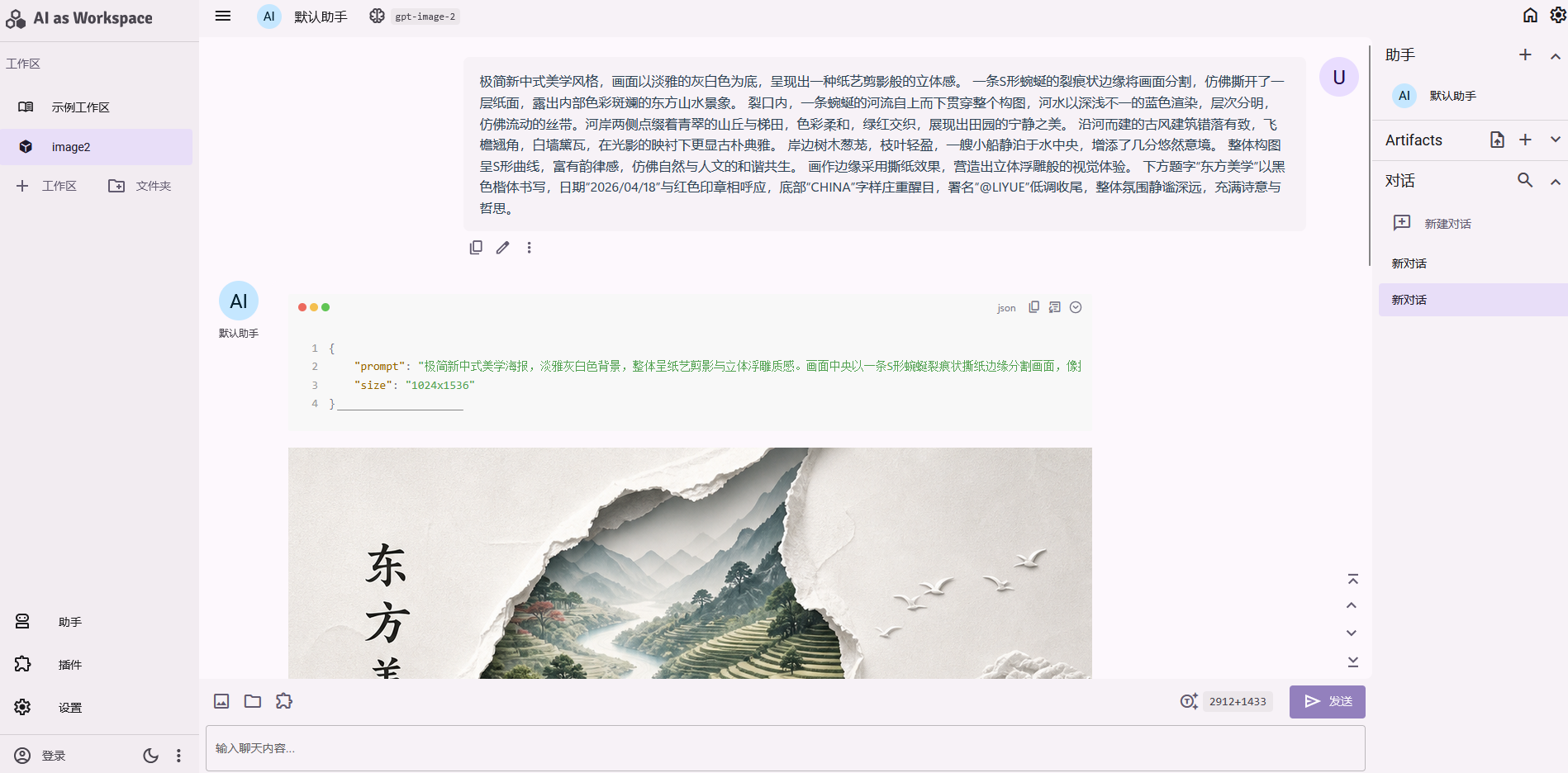
1.3 开始生图
输入Prompt然后等待图像生成
方法2:Chatbox配置使用
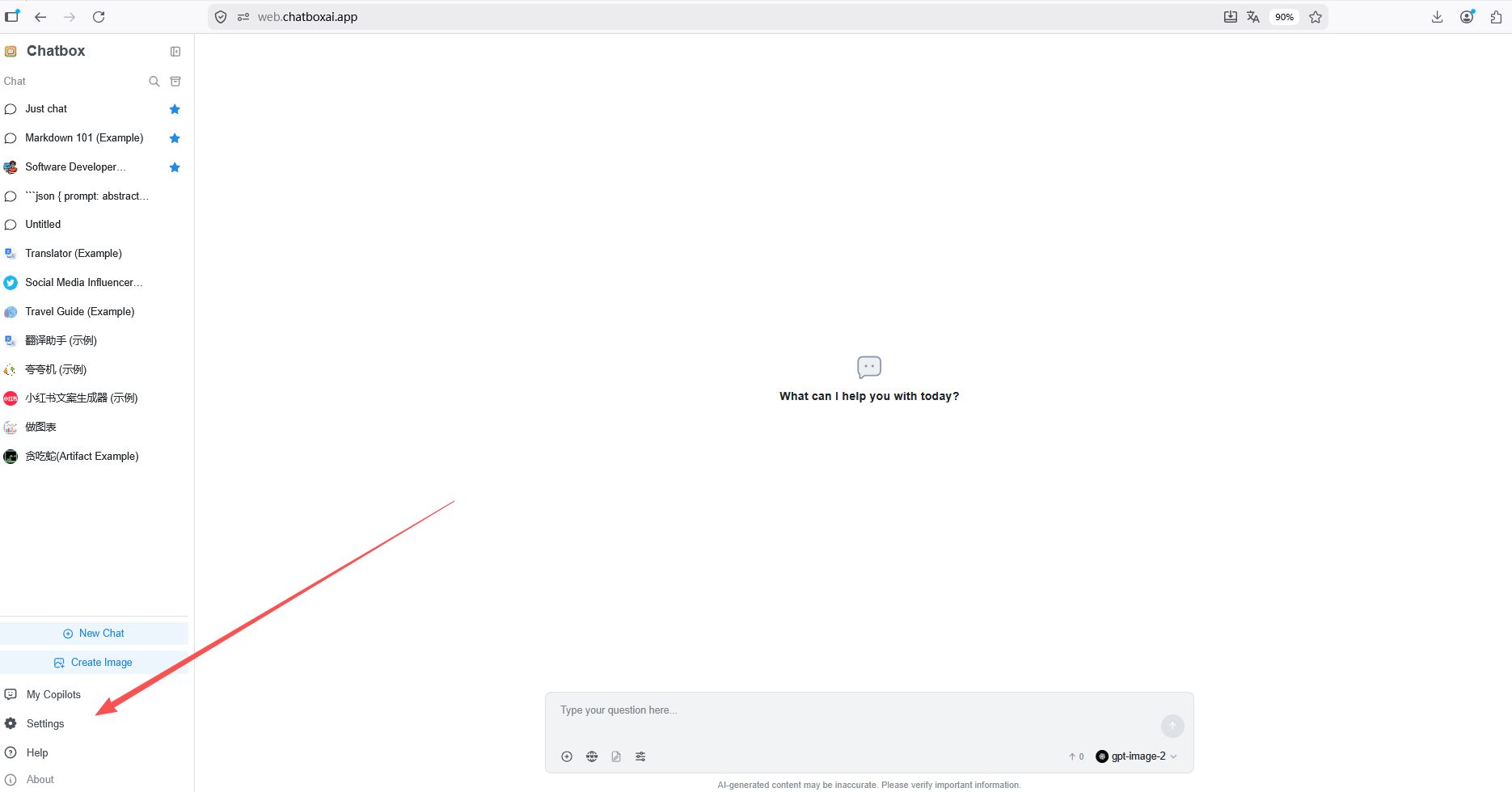
2.1 前往Chatbox官网并进行配置
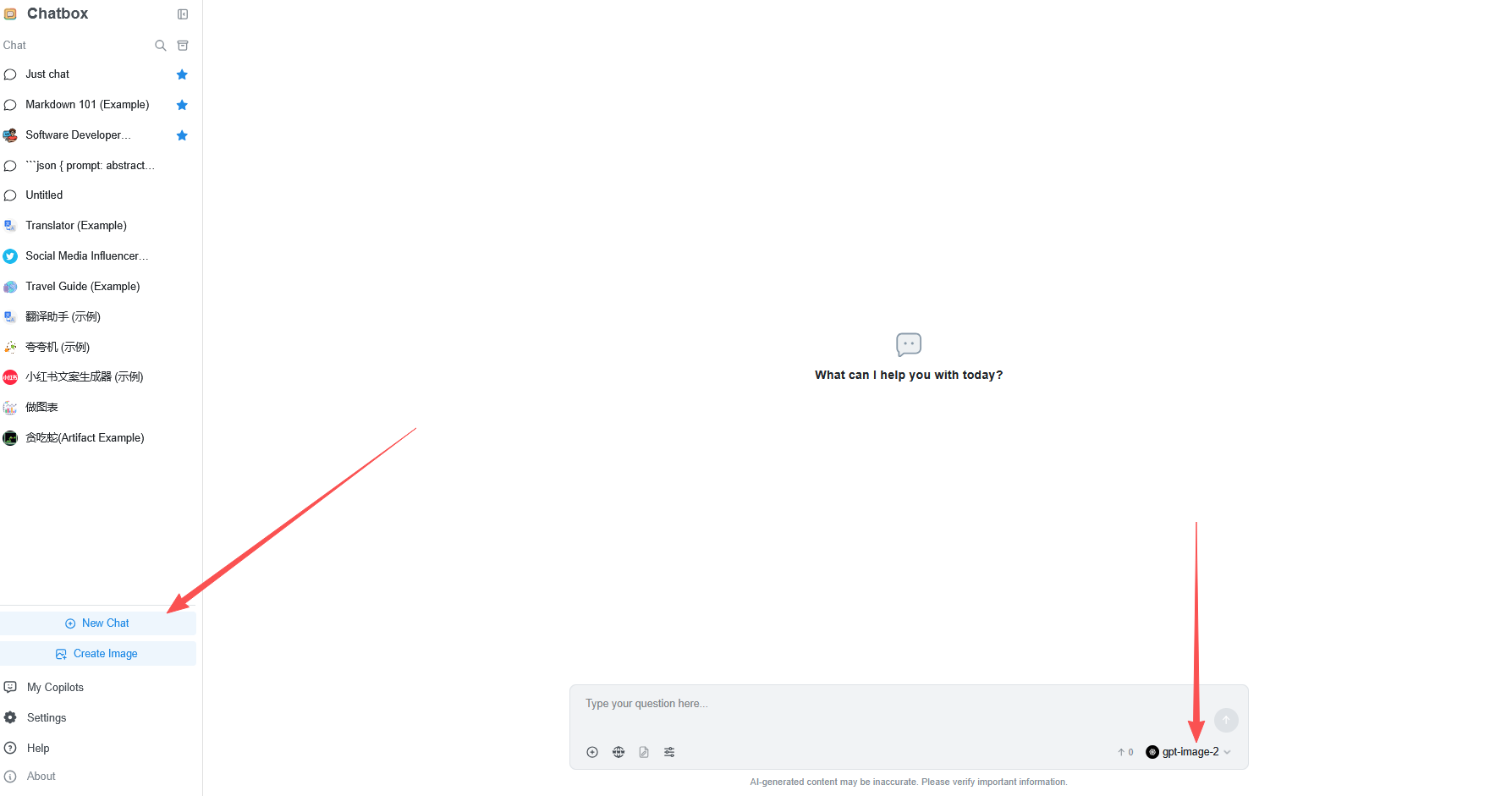
在浏览器中输入https://web.chatboxai.app,则出现如下图所示,并点击左下角Setting
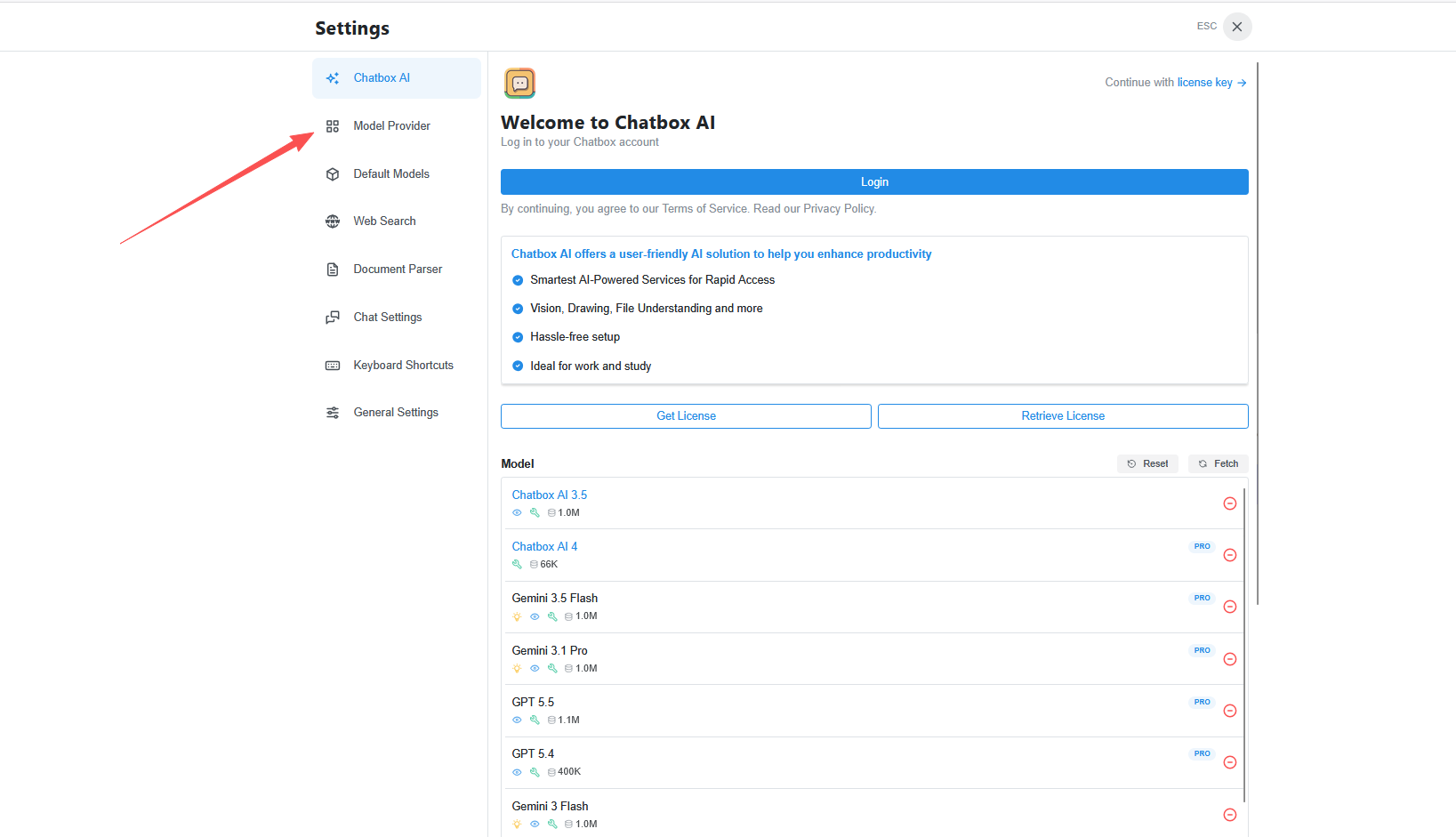
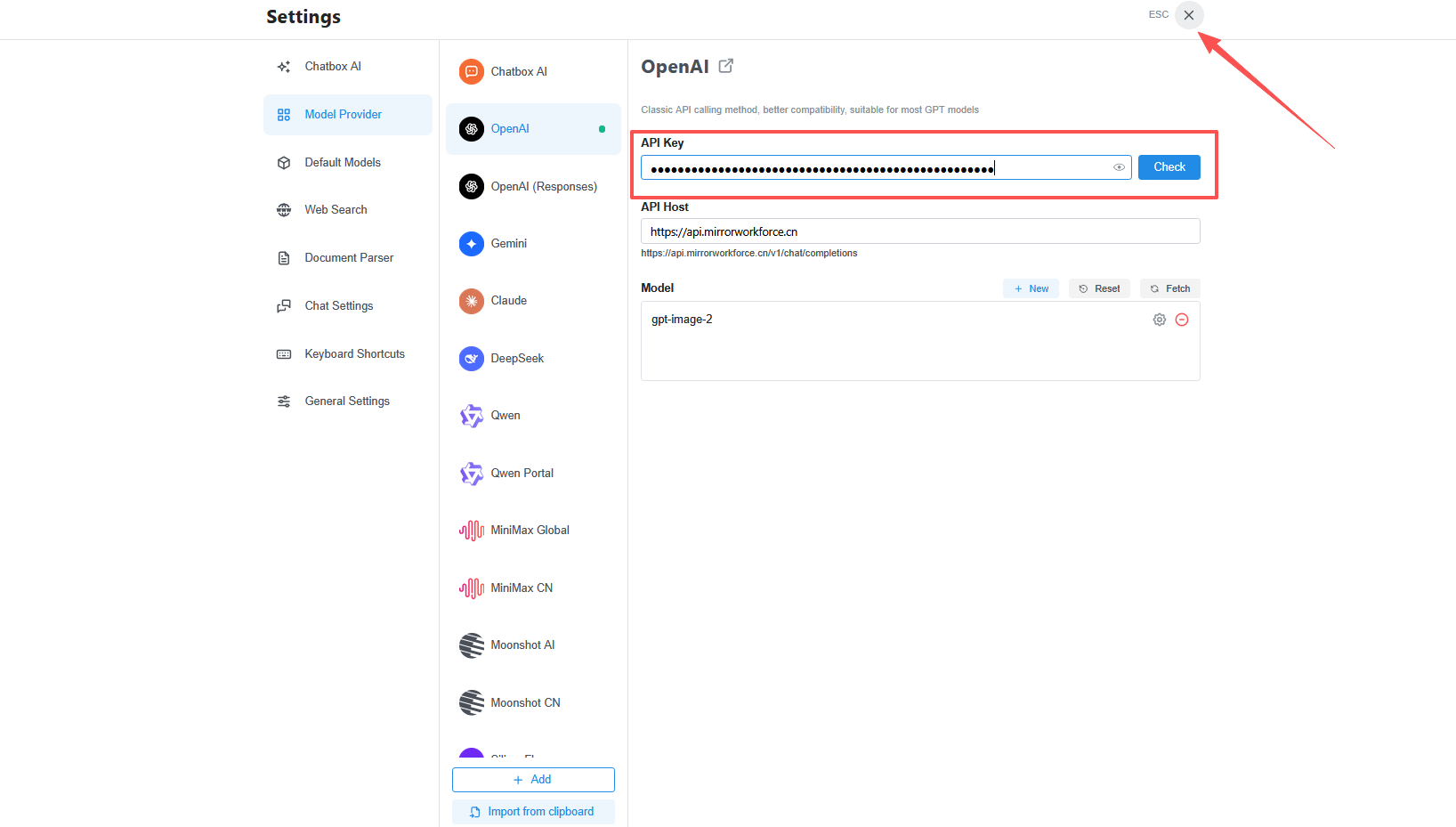
进入Setting后点击Model Provider
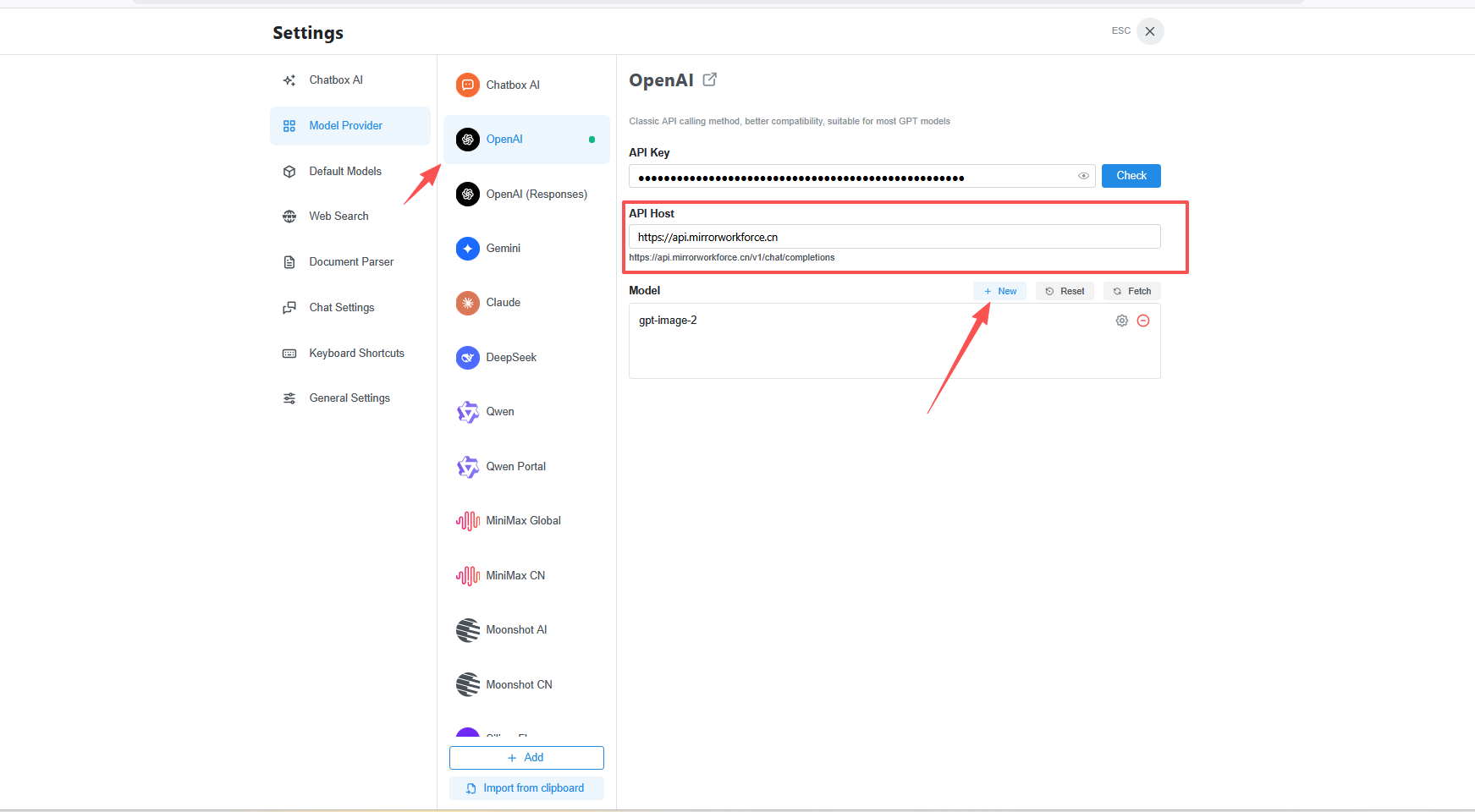
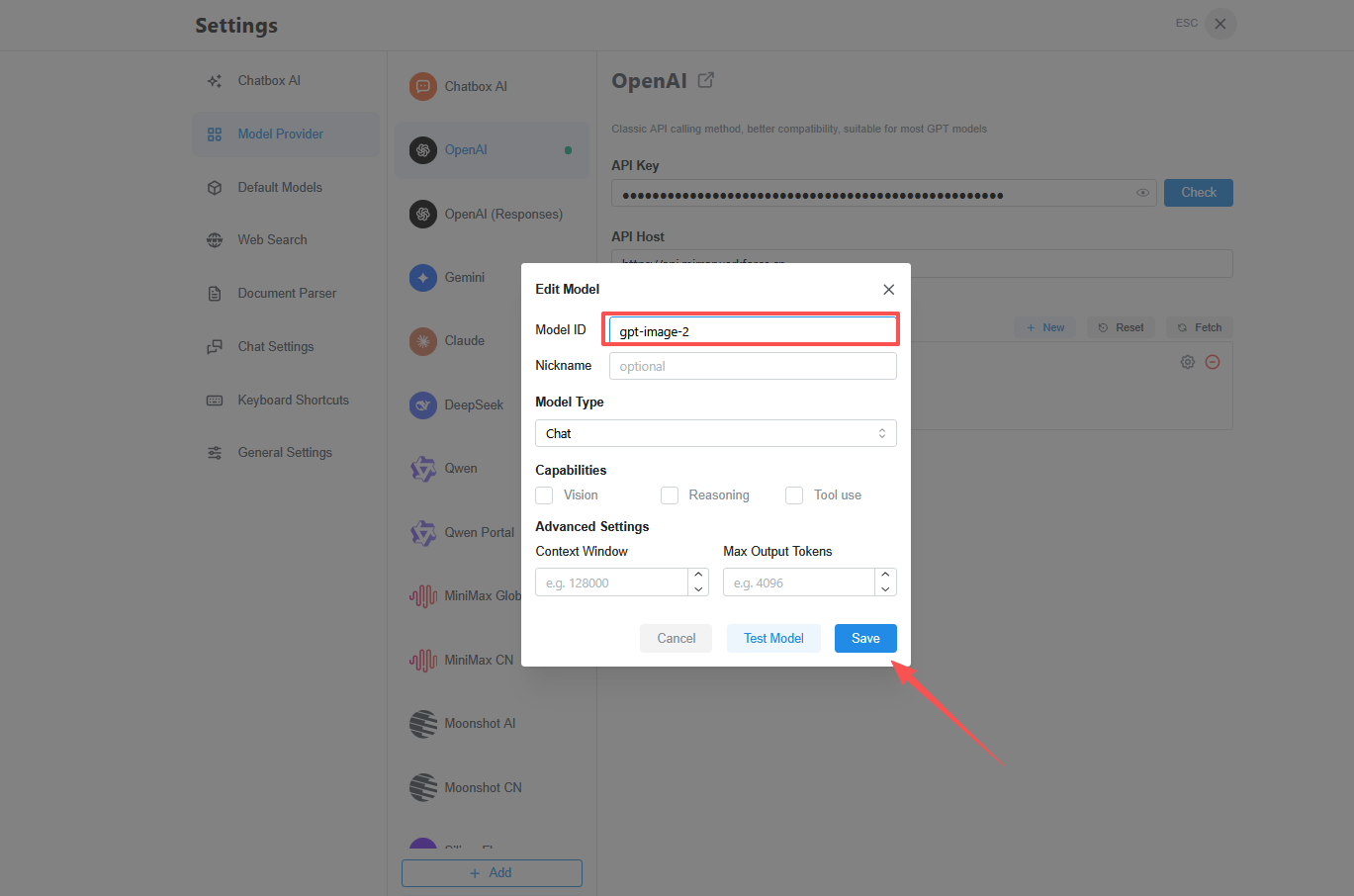
点击OpenAI,输入API Host,并点击new添加模型gpt-image-2并save
API Host填写:https://api.mirrorworkforce.cn
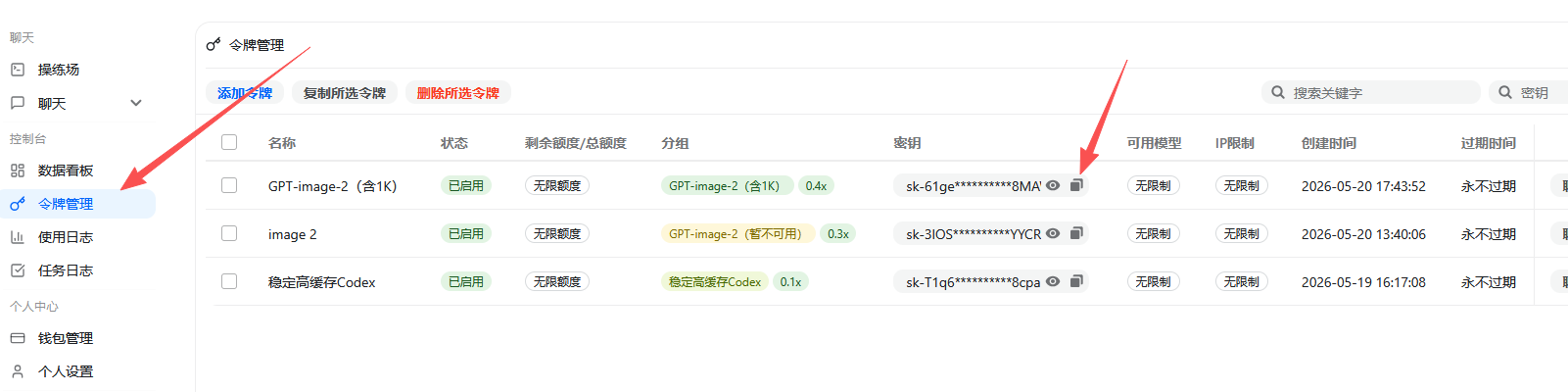
前往MirrorWorkforce中转站,然后点击令牌管理,将已创建好的令牌输入进Chatbox的API key,然后将Setting关闭(点击)
2.2 新建窗口输入Prompt生图
点击New Chat,然后将模型切换为gpt-image-2
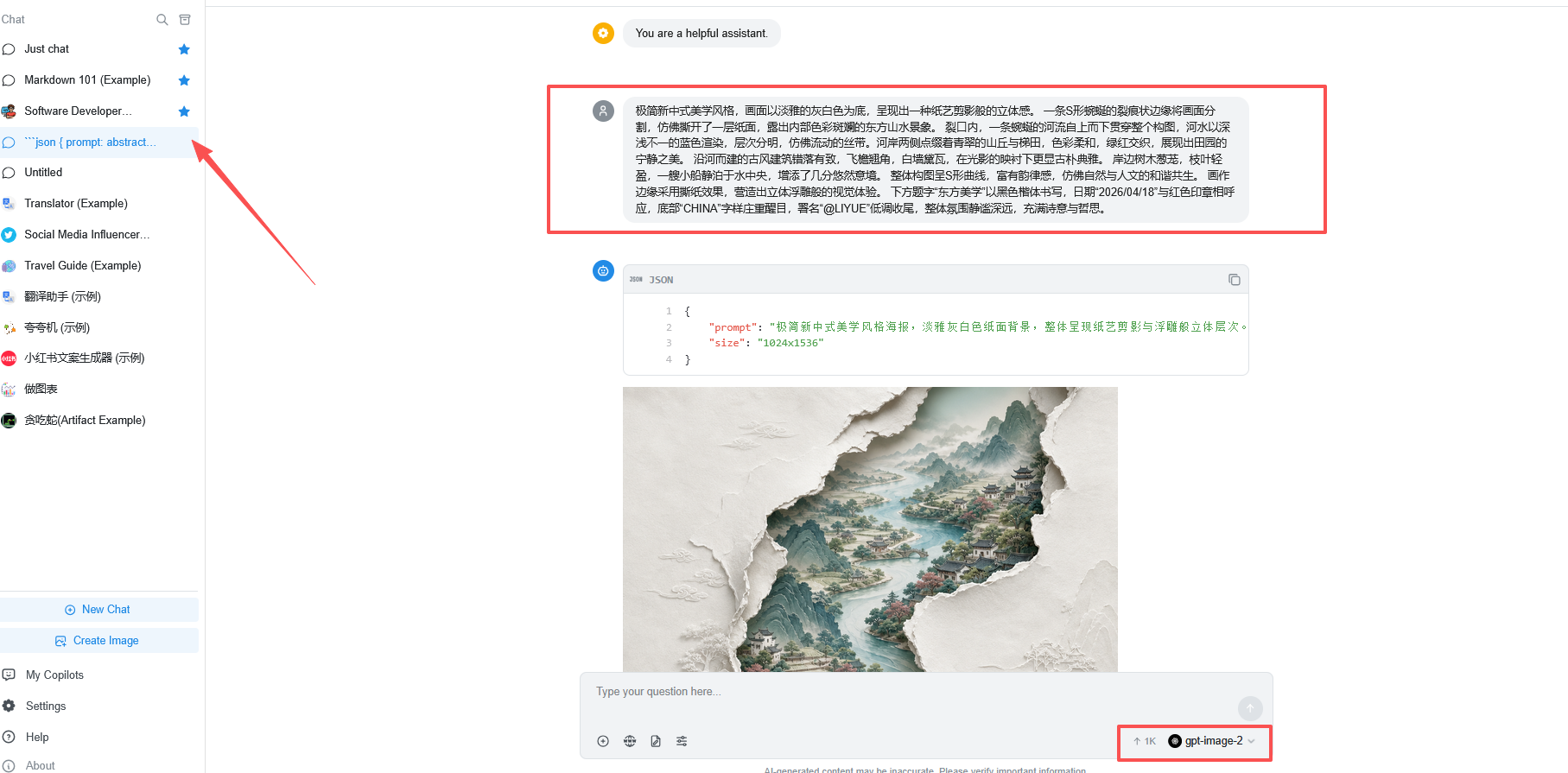
输入Prompt然后等待图像生成,聊天记录位于左边
方法3:代码调用
3.1 快速配置
本文档中所有示例都使用了两个变量,使用前请按下面说明替换为你自己的值:
BASE_URLhttps://api.mirrorworkforce.cn
中转服务地址(已为你预填,无需修改)
API_KEYsk-xxxxxxxxxxxxxxxxxxxxxxxxxxxxxxx
替换为你自己的 Key(形如 sk-...)
配置 API_KEY方式 A:使用环境变量(推荐,不会泄漏到代码里)
bash
# macOS / Linux
export API_KEY='sk-你的真实key'

# Windows PowerShell
$env:API_KEY = 'sk-你的真实key'
配置 API_KEY方式 B:直接在代码中填写 API_KEY
把示例中所有 $API_KEY 或 process.env.API_KEY / os.environ["API_KEY"] 改为你的 Key 字符串即可。
⚠️ 安全提醒: API Key 等同于密码,切勿提交到 Git,也不要分享给他人或写到前端代码里。
3.2 支持的分辨率(实测)
已逐一测试常见分辨率,仅以下三档为官方支持并真实生效。其他尺寸(包括 2K / 4K / auto)服务器虽返回 HTTP 200,但会被静默降级到 1024 像素级别(实际像素约 1254 × 1254),不会报错,请勿误以为生成成功就是 4K。
1024 × 1024
✅ 实测通过 | 1536 × 1024
✅ 实测通过 | 1024 × 1536
✅ 实测通过 |
512 × 512不支持 ❌ 静默降级 | 2048 × 2048
❌ 静默降级 | 4096 × 4096
❌ 静默降级 |
3840 × 2160
❌ 静默降级 | auto不支持 ❌ 静默降级 | -预留 - |
quality(画质): low / medium / high
画质越高,生成速度越慢,效果通常递增。
n(数量): 1 ~ 10
3.3 文生图(text-to-image)
Endpoint: POST {BASE_URL}/v1/images/generations
| 参数 | 类型 | 必填 | 说明 |
|---|---|---|---|
model | string | 是 | 固定填 gpt-image-2 |
prompt | string | 是 | 图像描述提示词 |
size | string | 否 | 见上方支持的分辨率 |
quality | string | 否 | low / medium / high |
n | int | 否 | 生成数量,1-10,默认 1 |
bash
curl --http1.1 --max-time 300 \
  -X POST "https://api.mirrorworkforce.cn/v1/images/generations" \
  -H "Authorization: Bearer $API_KEY" \
  -H "Content-Type: application/json" \
  -d '{
    "model": "gpt-image-2",
    "prompt": "a small red apple on a wooden table",
    "size": "1024x1024",
    "quality": "low",
    "n": 1
  }'
python
import os
from openai import OpenAI

client = OpenAI(
    api_key=os.environ["API_KEY"],
    base_url="https://api.mirrorworkforce.cn/v1",
)

resp = client.images.generate(
    model="gpt-image-2",
    prompt="a small red apple on a wooden table",
    size="1024x1024",
    quality="low",
    n=1,
)

print(resp.data[0].url)
js
import OpenAI from "openai";

const client = new OpenAI({
  apiKey: process.env.API_KEY,
  baseURL: "https://api.mirrorworkforce.cn/v1",
});

const resp = await client.images.generate({
  model: "gpt-image-2",
  prompt: "a small red apple on a wooden table",
  size: "1024x1024",
  quality: "low",
  n: 1,
});

console.log(resp.data[0].url);
注意事项
- cURL 必须加
--http1.1,HTTP/2 在中转上可能出现 framing 错误。 - 单张图生成约 30 秒,请把超时时间设置为
≥ 120秒。
3.4 图生图 / 多图合成(image edits)
Endpoint: POST {BASE_URL}/v1/images/edits
请求格式为 multipart/form-data。
| 字段 | 类型 | 说明 |
|---|---|---|
model | string | 固定填 gpt-image-2 |
image | file | 单张参考图,支持 PNG / JPEG / WebP |
image[] | file(多份) | 多张参考图,用于场景合成、人物合成或风格参考 |
mask | file | 可选,PNG 格式,透明区域为待重绘区域,适合局部修改 |
prompt | string | 编辑指令,描述希望如何修改或合成图片 |
size / quality | string | 同文生图参数,支持上方已实测的分辨率与画质选项 |
bash
curl --http1.1 --max-time 300 \
  -X POST "https://api.mirrorworkforce.cn/v1/images/edits" \
  -H "Authorization: Bearer $API_KEY" \
  -F "model=gpt-image-2" \
  -F "image=@./source.png" \
  -F "prompt=put a small straw hat on the apple, keep the table clean" \
  -F "size=1024x1024" \
  -F "quality=low"
bash
curl --http1.1 --max-time 300 \
  -X POST "https://api.mirrorworkforce.cn/v1/images/edits" \
  -H "Authorization: Bearer $API_KEY" \
  -F "model=gpt-image-2" \
  -F "image[]=@./a.png" \
  -F "image[]=@./b.png" \
  -F "prompt=combine the two subjects into one still-life scene" \
  -F "size=1024x1024" \
  -F "quality=low"
python
import os
from openai import OpenAI

client = OpenAI(
    api_key=os.environ["API_KEY"],
    base_url="https://api.mirrorworkforce.cn/v1",
)

resp = client.images.edit(
    model="gpt-image-2",
    image=open("source.png", "rb"),
    prompt="put a small straw hat on the apple, keep the table clean",
    size="1024x1024",
    quality="low",
)

print(resp.data[0].url)

# 多图:
# image=[
#     open("a.png", "rb"),
#     open("b.png", "rb"),
# ]
js
import fs from "node:fs";
import OpenAI from "openai";

const client = new OpenAI({
  apiKey: process.env.API_KEY,
  baseURL: "https://api.mirrorworkforce.cn/v1",
});

const resp = await client.images.edit({
  model: "gpt-image-2",
  image: fs.createReadStream("source.png"),
  prompt: "put a small straw hat on the apple, keep the table clean",
  size: "1024x1024",
  quality: "low",
});

console.log(resp.data[0].url);
注意事项
- cURL 必须加
--http1.1,HTTP/2 在中转上可能出现 framing 错误。 - 图生图 / 多图合成耗时通常更长,请把超时时间设置为
≥ 120秒。 image用于单图编辑,image[]用于多图合成。
3.5 响应示例
json
{
  "created": 1777300804,
  "data": [
    {
      "url": "https://oss.filenest.top/uploads/322e20f5-65aa-4bfb-9dfc-45b9765673fd.png"
    }
  ],
  "usage": {
    "total_tokens": 578,
    "input_tokens": 18,
    "output_tokens": 560,
    "input_tokens_details": {
      "text_tokens": 18,
      "image_tokens": 0
    }
  }
}
返回 data[].url 即图片地址,直接下载或在浏览器打开即可。
图生图时还会返回 input_tokens_details.image_tokens,每张 1024 大约消耗 560 tokens。
3.6 常见错误
| HTTP | 错误信息 | 处理建议 |
|---|---|---|
| 400 | images endpoint requires an image model | model 必须填 gpt-image-2,不能用 dall-e-3 / gpt-4o-image |
| 500 | Upstream gateway error | 确认走的是 /v1/images/generations,而不是 /v1/chat/completions |
| 502 | Upstream service temporarily unavailable | 上游波动,稍后重试或换个时段 |
| 000 | Error in the HTTP2 framing layer | cURL 加 --http1.1,强制走 HTTP/1.1 |
| — | Using SOCKS proxy, but socksio is not installed | 取消本机 SOCKS 代理:unset all_proxy ALL_PROXY |
3.7 注意事项
模型名只能是
gpt-image-2,gpt-image-1/gpt-image-alpha/dall-e-3都用不了。分辨率只支持三档:
1024x1024、1536x1024、1024x1536。其他尺寸会被静默降级,不会报错。耗时较长: 单张约
30 秒,多张或high画质更久,建议把超时时间设置长一些。图片链接可能过期: 建议下载后保存到自己的存储。
本机代理干扰: 如果配置了
http_proxy/all_proxy,务必确认代理可访问api.mirrorworkforce.cn,否则会出现 SOCKS 报错或连接重置。