Appearance
Codex Cli/VS Code使用教程
编辑:MirrorWorkforce
API渠道问题以及订单问题联系店长,微信:Slow_Life10086,QQ:1257289366
配置相关等问题联系管理员,微信:__Lucky-Forever__,QQ:1871867945
1. 安装Node.js(已安装可忽略)
1.1 下载Node.js
下载链接: https://nodejs.org/dist/v24.12.0/node-v24.12.0-x64.msi<< 点击链接下载
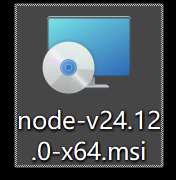
1.2 下载后双击安装包运行安装程序
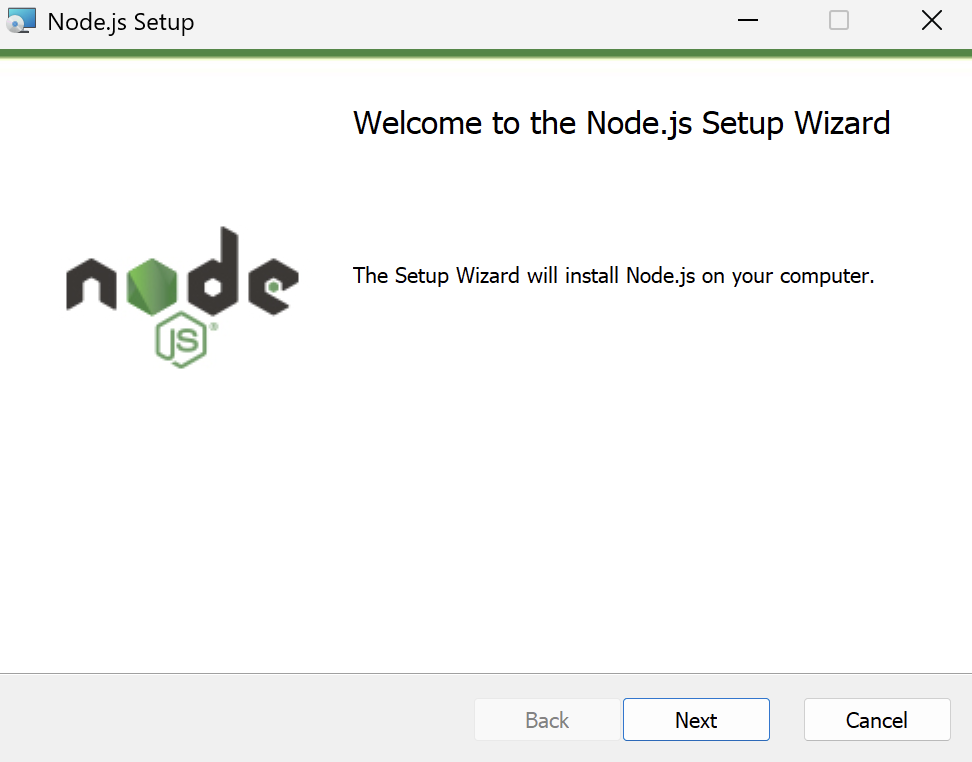
1.3 点击Next按钮,继续安装
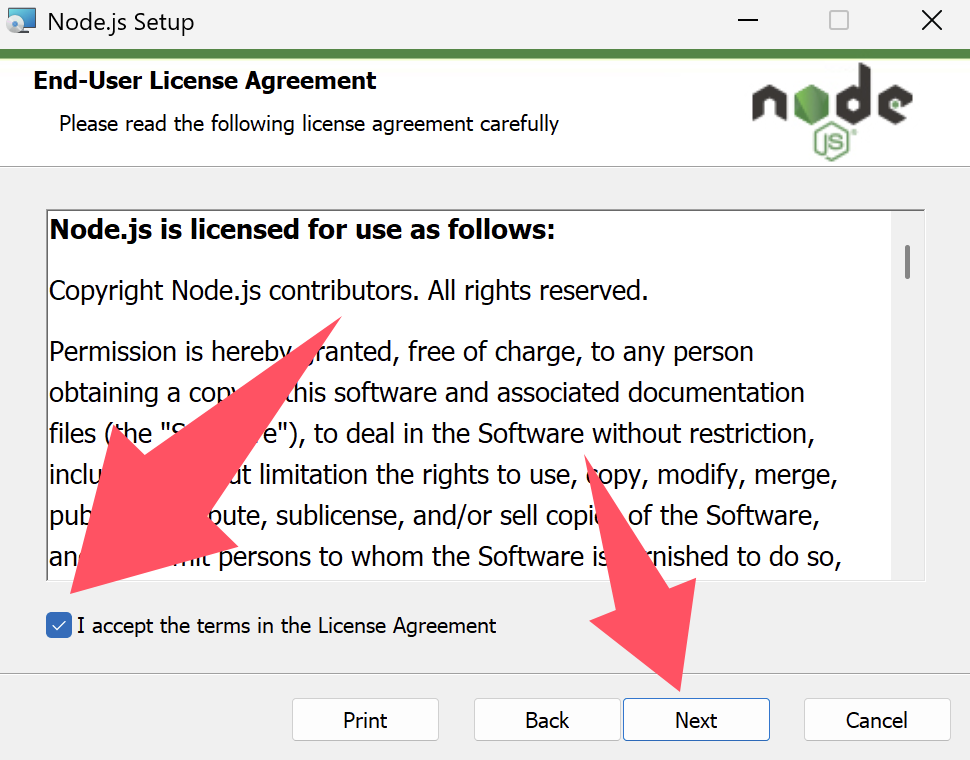
1.4 勾选 I accept the terms in the License Agreement 后点击 Next
1.5 如果要修改安装路径点击 Change... 然后选择好再点击Next
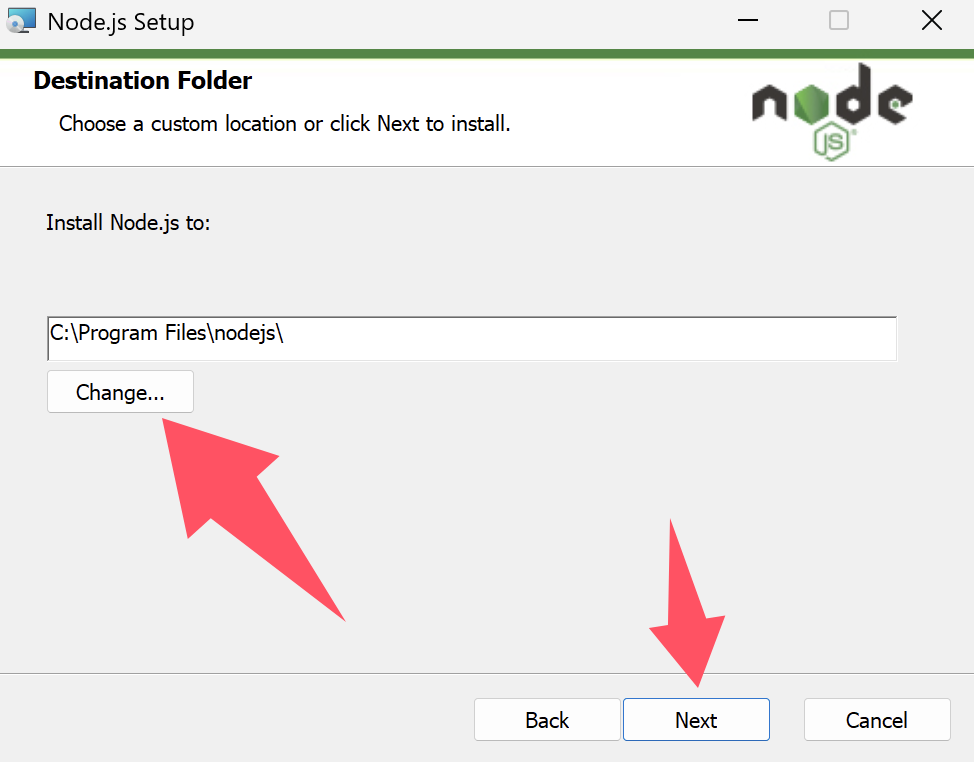
1.6 直接点击Next
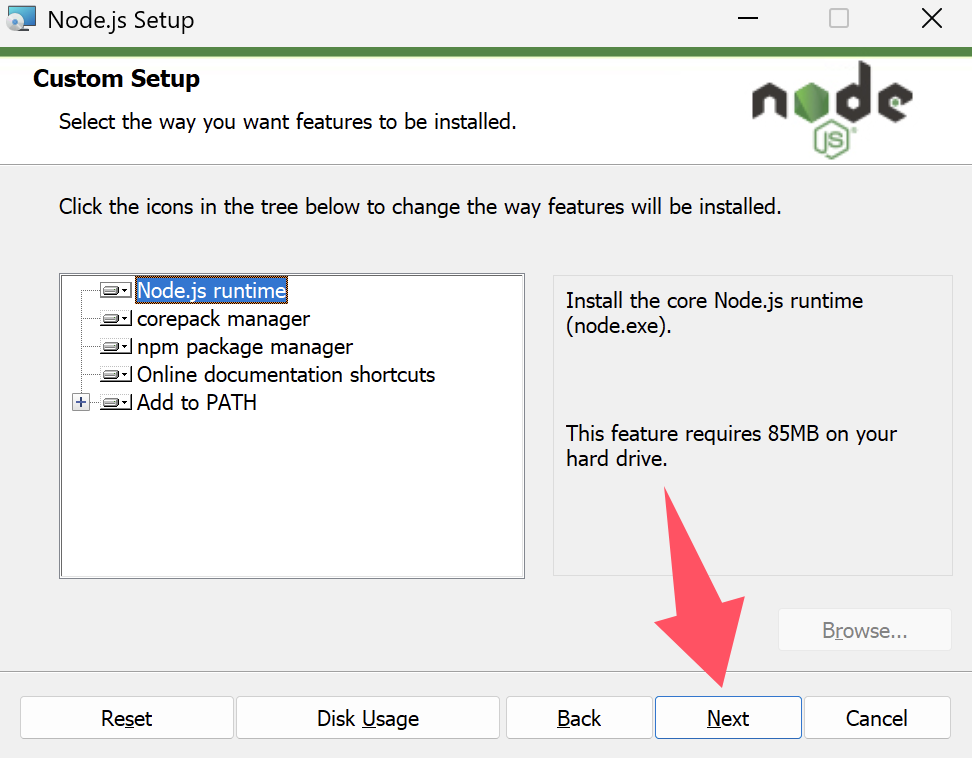
1.7 接着点击Next
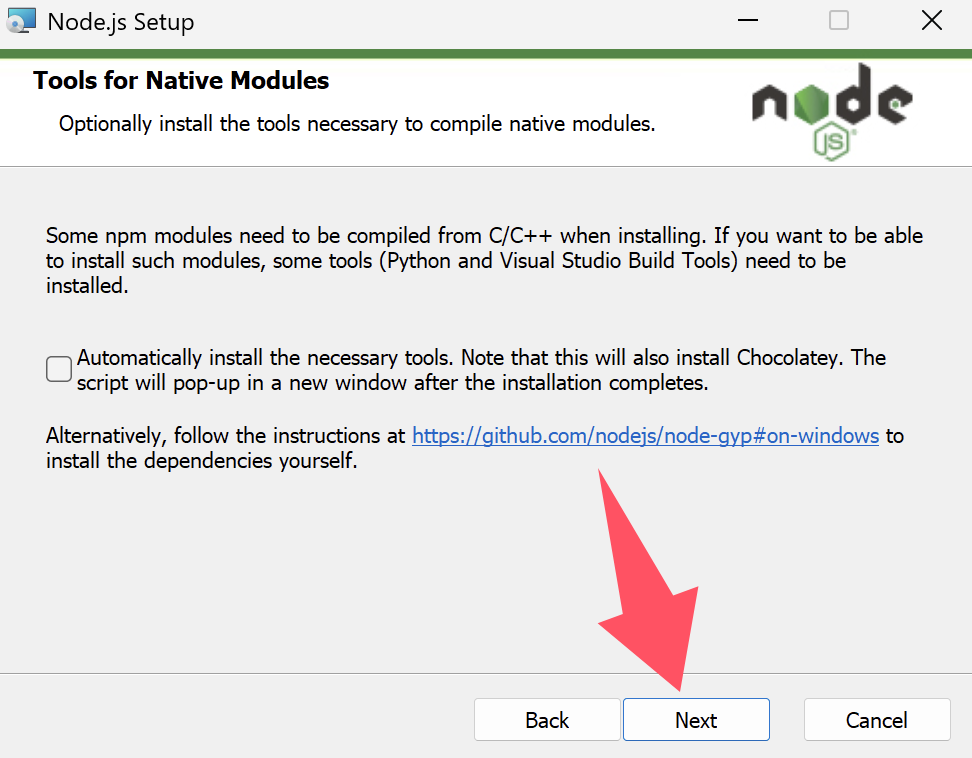
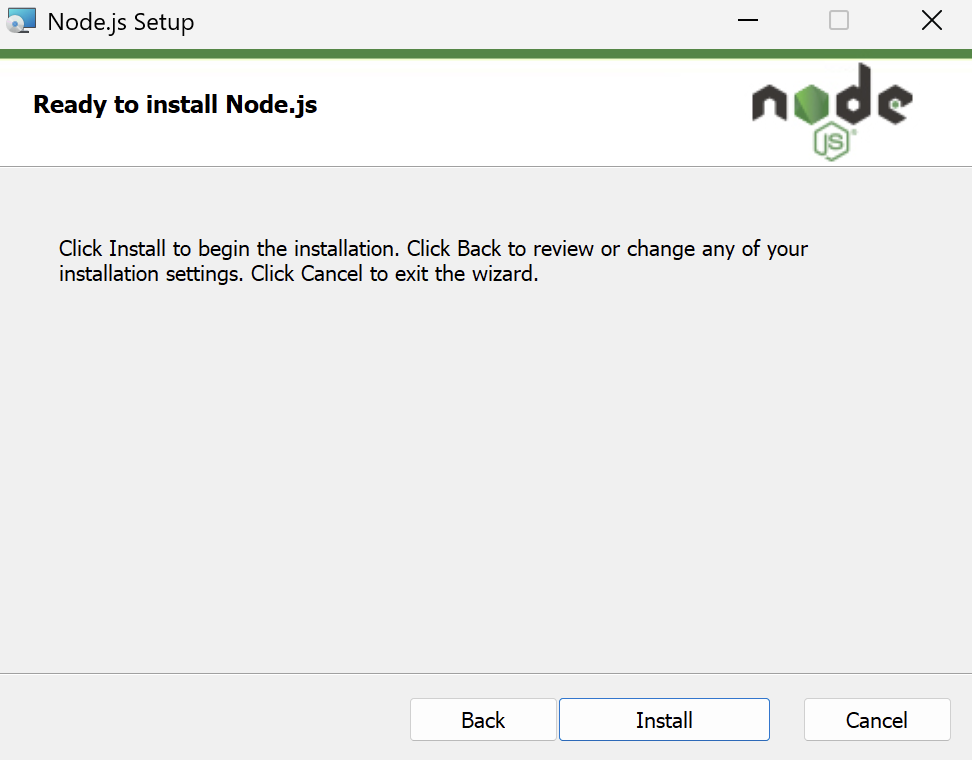
1.8 点击 Install 开始安装,等待安装完毕
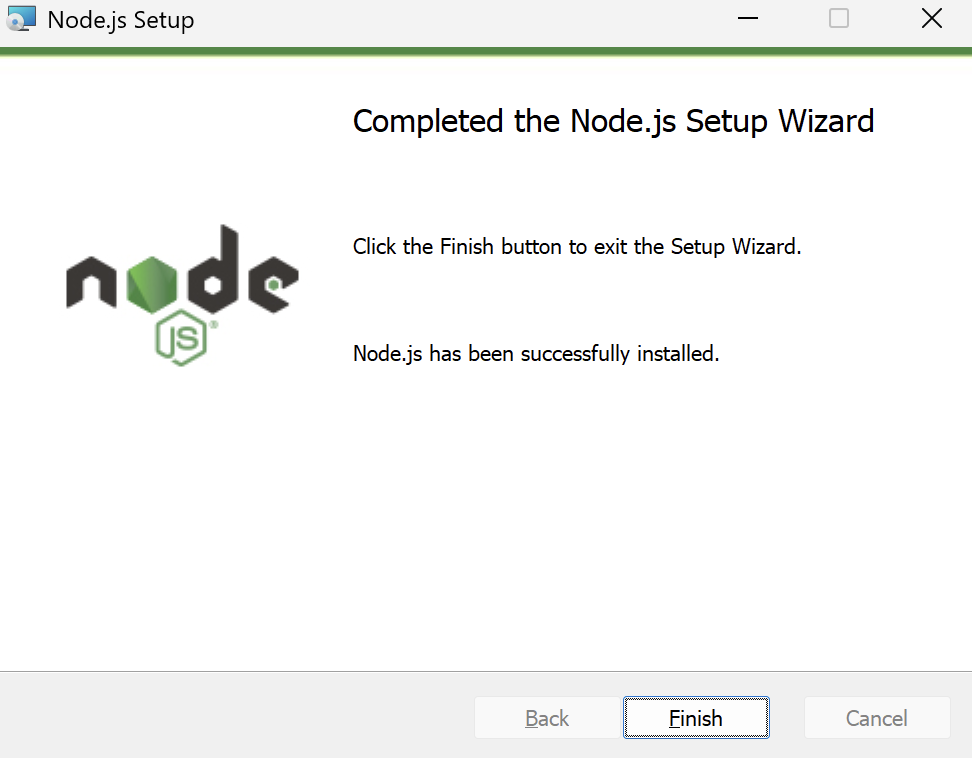
1.9 点击 Finish 完成安装
2. 打开终端
如果你安装前已打开终端,需要重新开启终端
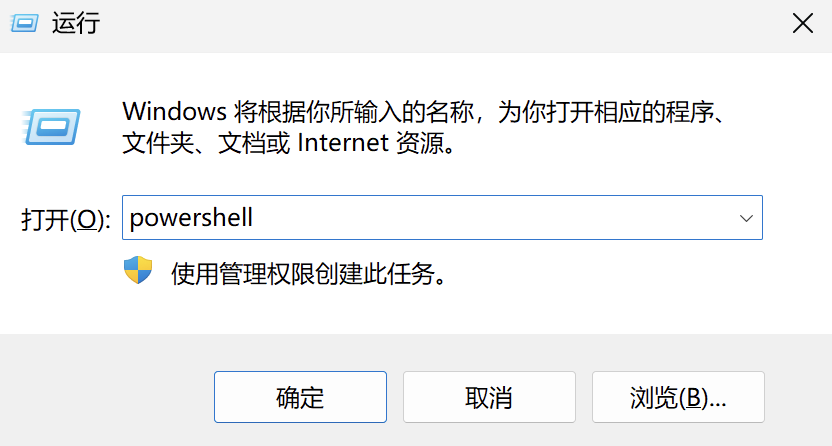
方法一:按Win + R打开运行,输入cmd或powershell,回车即可打开终端
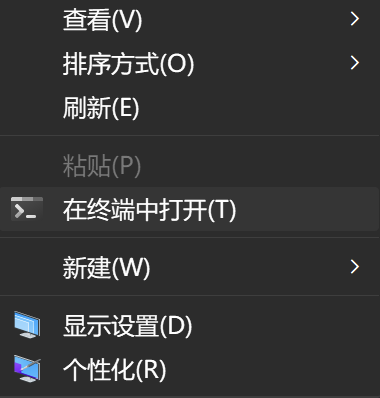
方法二:桌面右键选择在终端中打开,即可打开终端
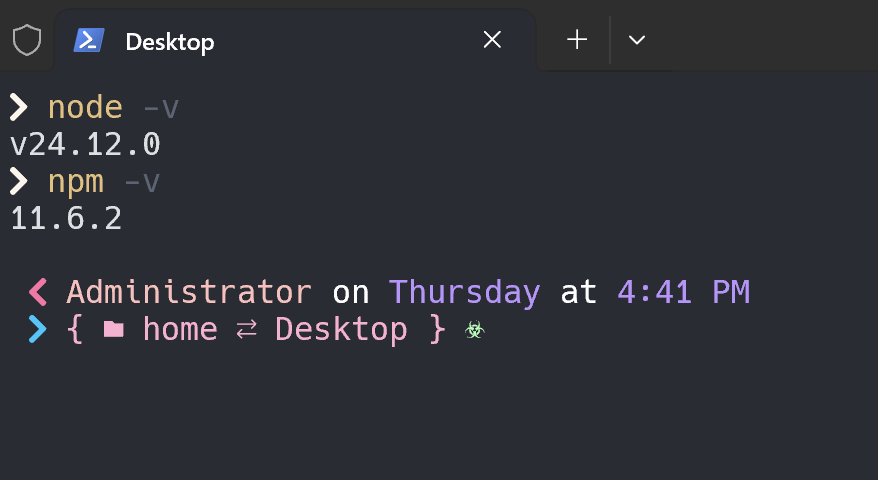
3.验证是否成功安装 Node.js 和 NPM
终端中输入并执行 node -v 和 npm -v,下图显示版本号即是成功安装,如果有问题,可以问一下国产大模型或其余国外大模型官网(注意科学上网)、镜像站(无需科学上网)等调一下环境变量。
店铺镜像站自助发卡网站:https://djs.mirrorworkforce.cn
4.安装Codex
4.1 Codex Cli版安装
终端中输入并执行 npm install -g @openai/codex,下图是成功安装
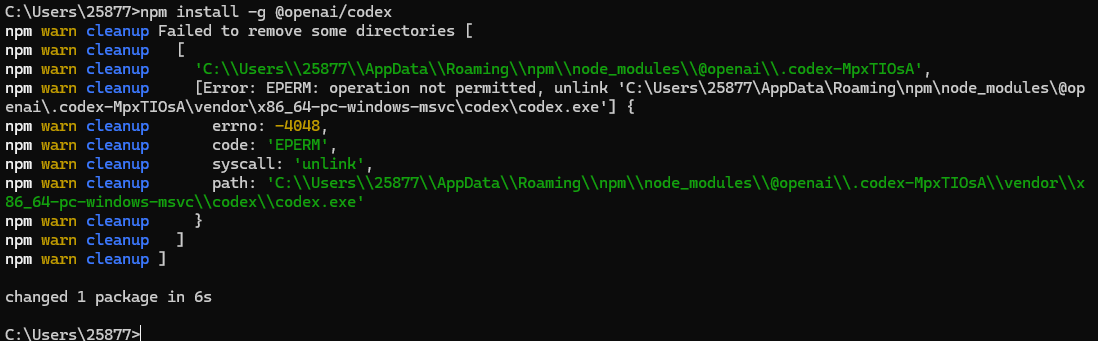
如果出现这种问题:

PowerShell
Set-ExecutionPolicy RemoteSigned -Scope CurrentUser
回车后 输入 Y 确定即可
4.2 Codex VSCode插件安装
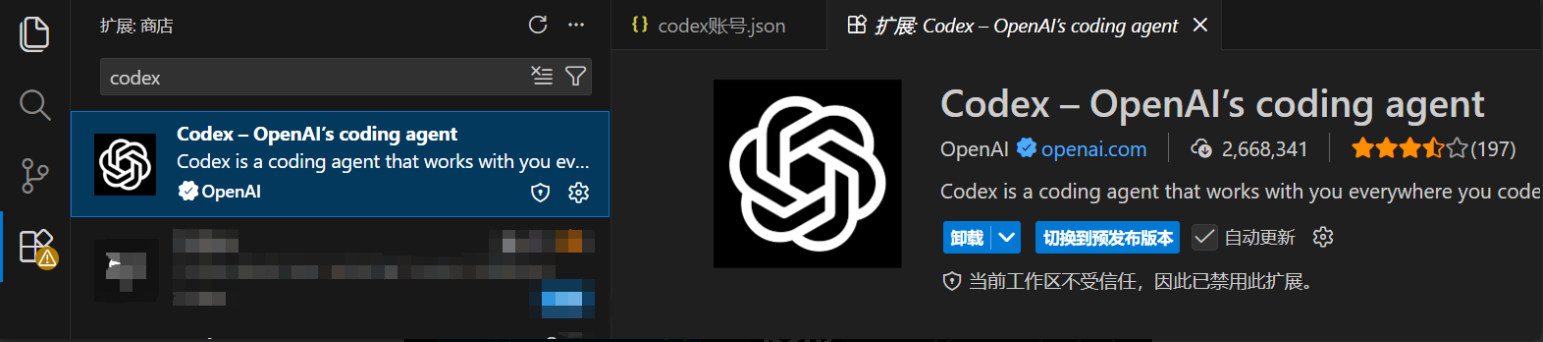
5.通过MirrorWorkforce中转站使用Codex
对于新用户请在终端输入codex,然后进入后会出现如图三个选项,选择第三个即可,则会生成auth.json文件与config.toml文件
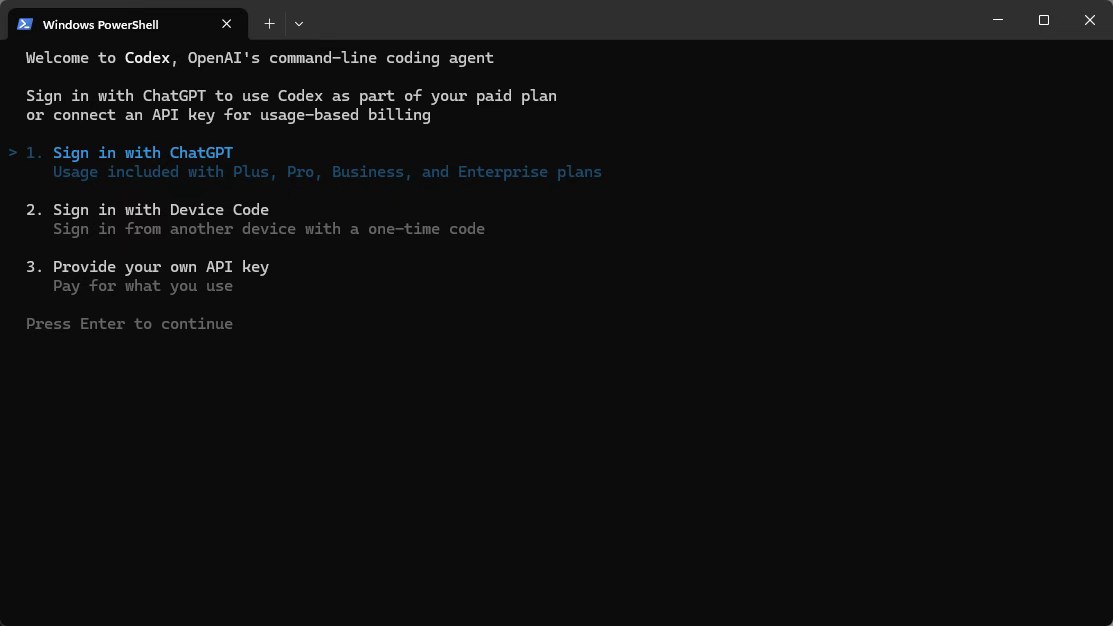
5.1 添加令牌
前往MirrorWorkforce中转站找到令牌管理,然后添加令牌
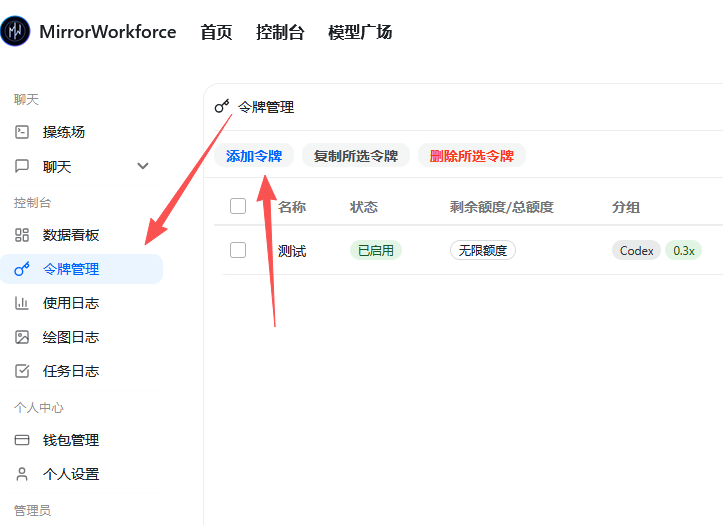
5.2 填写令牌名称,选择分组后提交
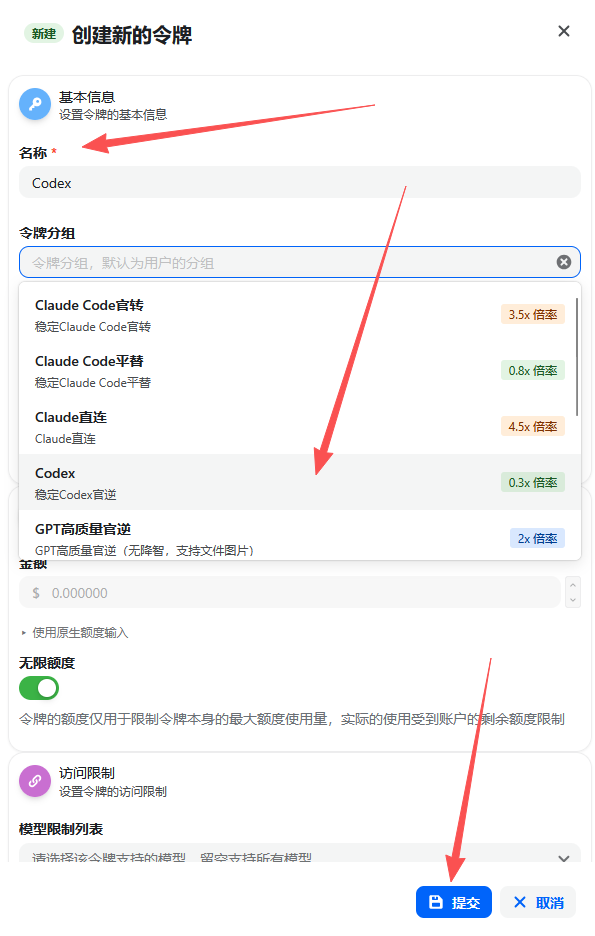
5.3 找到C盘用户目录,修改文件
打开电脑文件,然后找到C盘用户目录
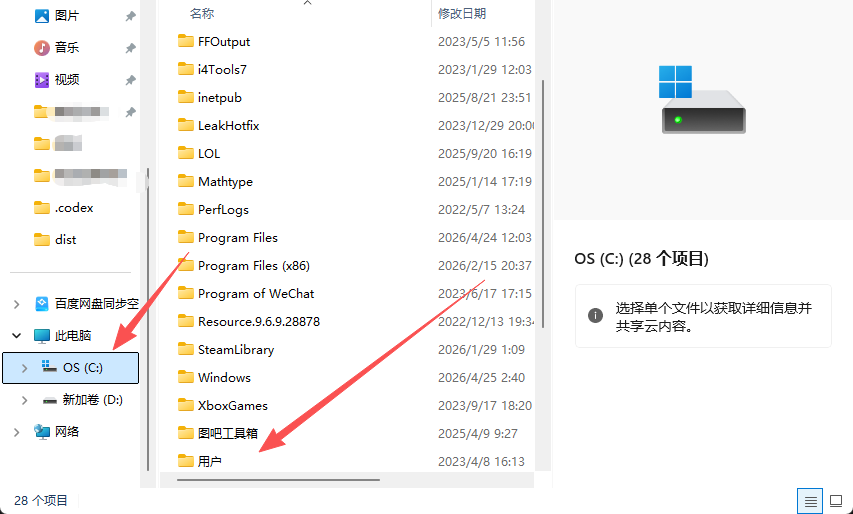
点击用户,找到.codex文件夹
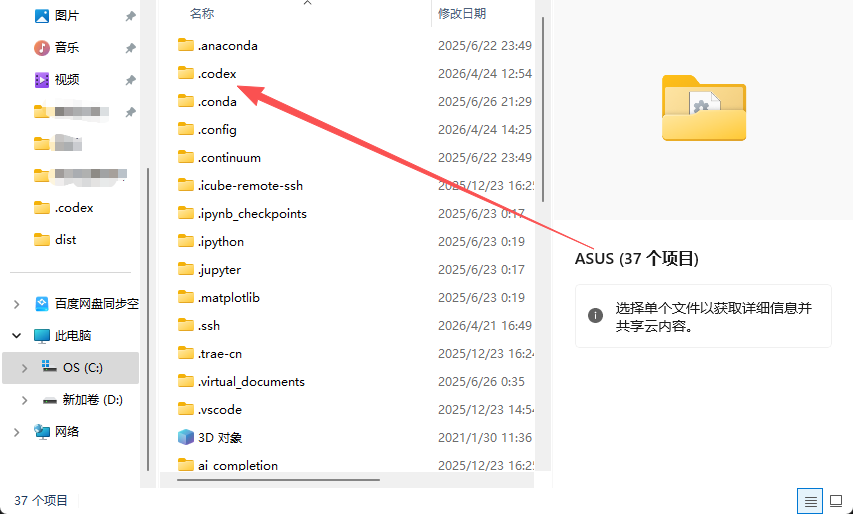
打开.codex文件夹,然后找到auth.json文件,将中转站的key复制修改该文件,找到config.toml文件,修改配置地址

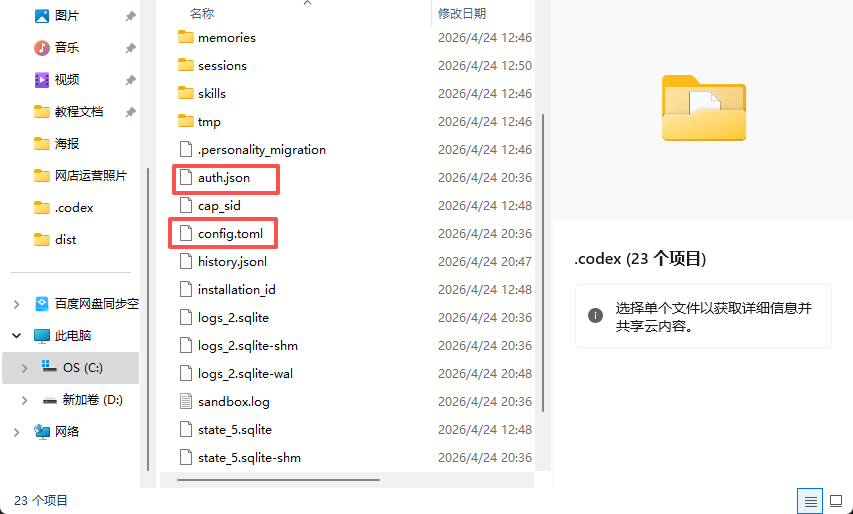
新用户在config.toml文件中,可复制如下指令到配置文件
config.toml
model_provider = "mirrorworkforce"
model = "gpt-5.6-sol"
disable_response_storage = true
preferred_auth_method = "apikey"
model_reasoning_effort = "high"

[model_providers.mirrorworkforce]
name = "mirrorworkforce"
base_url = "https://api.mirrorworkforce.cn/v1"
requires_openai_auth = true
6.运行Codex Cli
控制台输入codex,就可以开始使用Codex Cli了,接下来尽情享受吧!
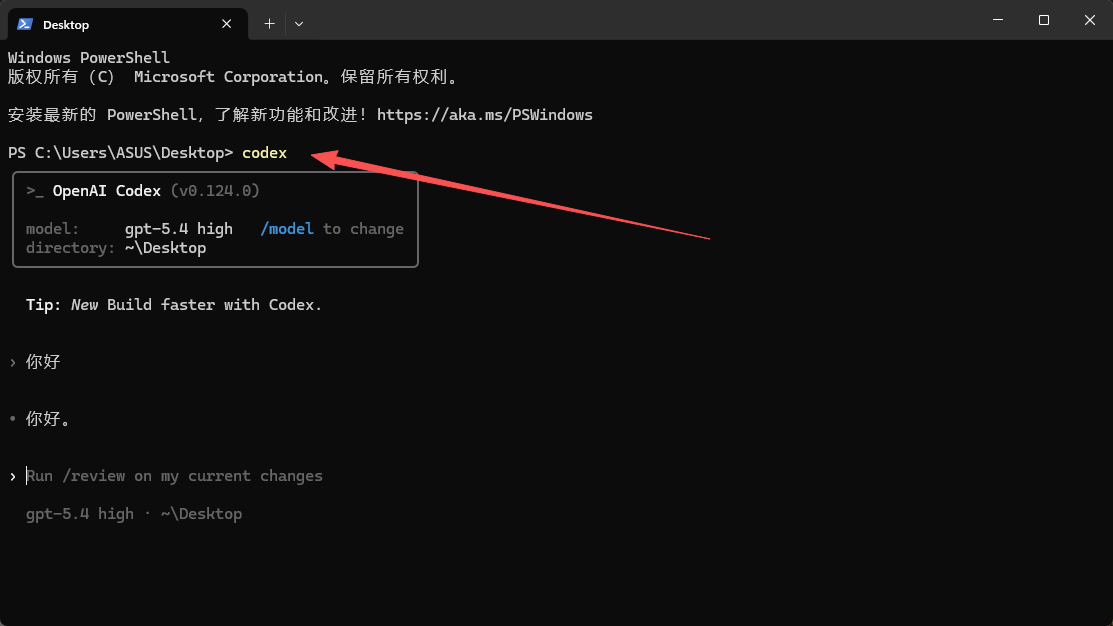
若修改文件后Codex仍然无法运行,可能以前有配置问题,可通过删除
.codex文件夹,使用npm uninstall -g @openai/codex卸载Codex,然后对Codex进行重装,终端执行Codex后提示三个选项任意选,会生成对应的文件,再进行修改。
7.Codex桌面版
进如Chrome浏览器,输入Codex Desktop APP,点击进入
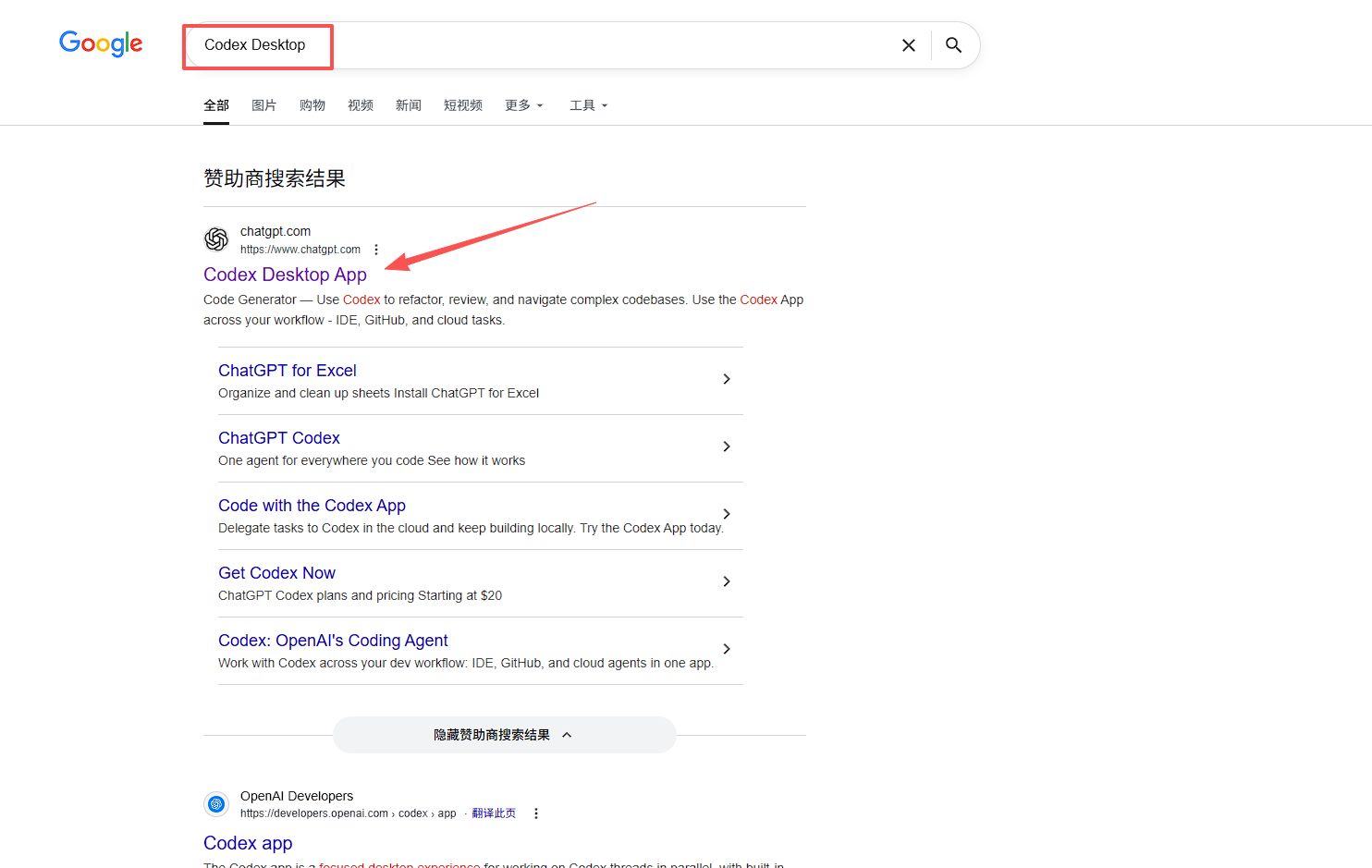
进入官网,点击下载选项即可生成Codex Installer.exe,在Microsoft应用商店下载安装即可
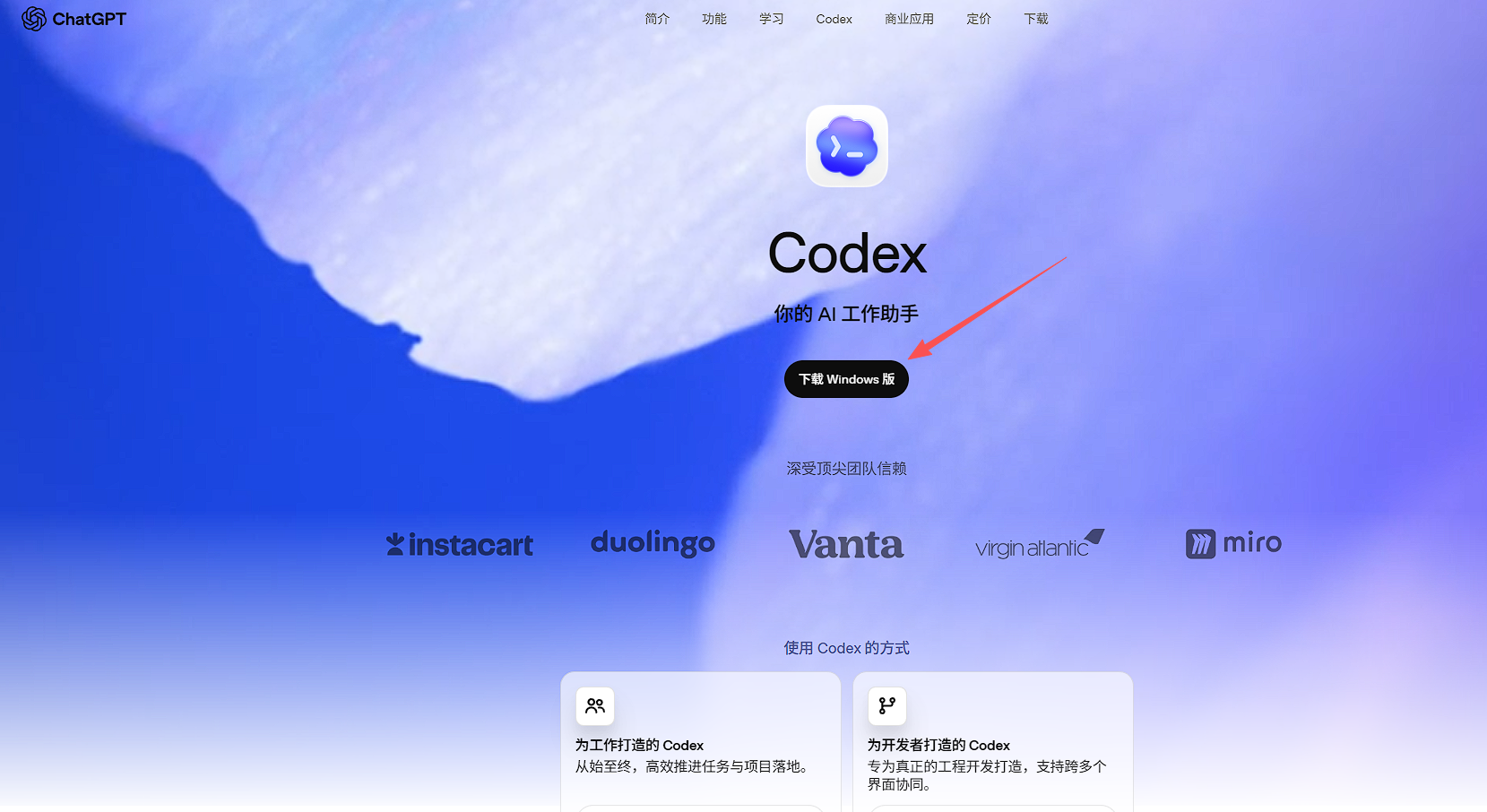
Codex Cli配置好后,无需登录,即可享受Codex桌面版